Manual do Contador EmiteAê
Do primeiro acesso do escritório até o momento em que o seu cliente emite notas fiscais pelo WhatsApp. Siga as etapas na ordem: cada uma tem a tela que você vai ver, com o botão a usar marcado em vermelho.
As telas deste manual são de um ambiente de teste, com empresas e pessoas fictícias.
O cliente se cadastrou pelo WhatsApp do EmiteAê e encaminhou um link para você. A empresa e o número dele já chegam prontos.
Comece pela etapa 1 →Você entrou direto pelo site e quer colocar um cliente para emitir. Crie a conta, depois vá para a etapa 10.
Veja a etapa 10 →O manual em vídeo, em 4 minutos
O que ter em mãos
- O e-mail do escritórioChega nele um código de 6 dígitos para confirmar a conta, válido por 15 minutos.
- O certificado digital do escritório (arquivo .pfx ou .p12 e a senha)É com ele que o escritório emite pelos clientes que derem procuração. É o mesmo usado na consulta ao Serpro.
- Para cada clienteO e-mail da empresa, o que ela fatura (o serviço), ao menos um cliente dela para quem a nota sai, o número de WhatsApp de quem vai emitir e, se ela não der procuração ao escritório, o certificado A1 da empresa.
Criar a conta do escritório
Uma conta por escritório. Se você já tem, entre com ela e pule para a etapa 2.
Abra o painel e escolha criar a conta
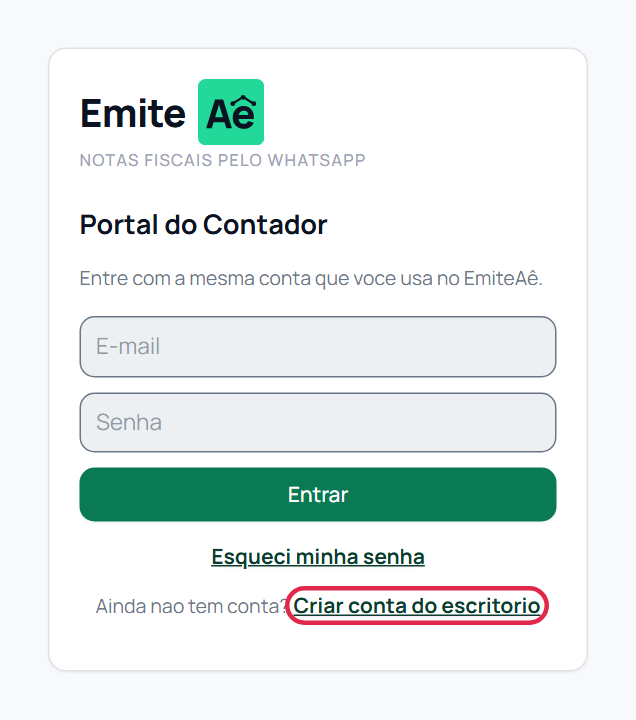
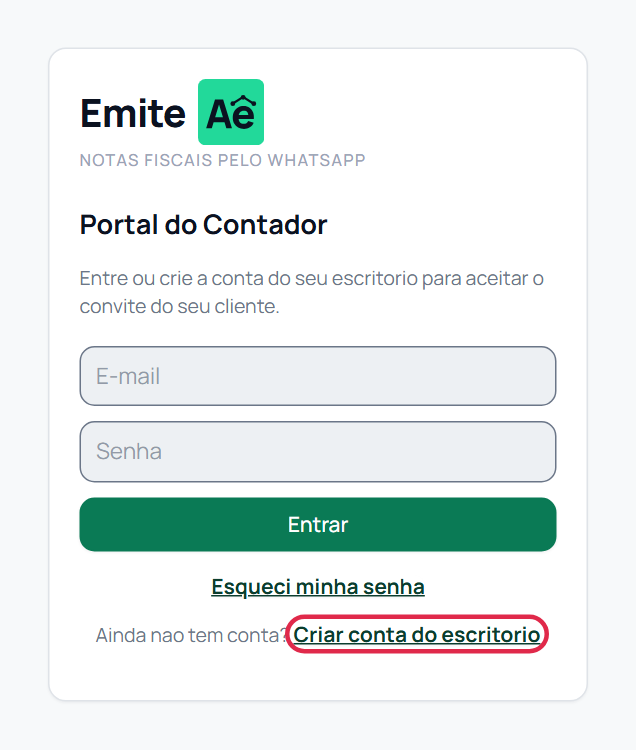
Entre em portaldocontador.emiteae.app.br, ou abra o link que o cliente mandou e toque em Entrar para continuar. Nas duas telas, clique em Criar conta do escritório.
Preencha os dados do escritório
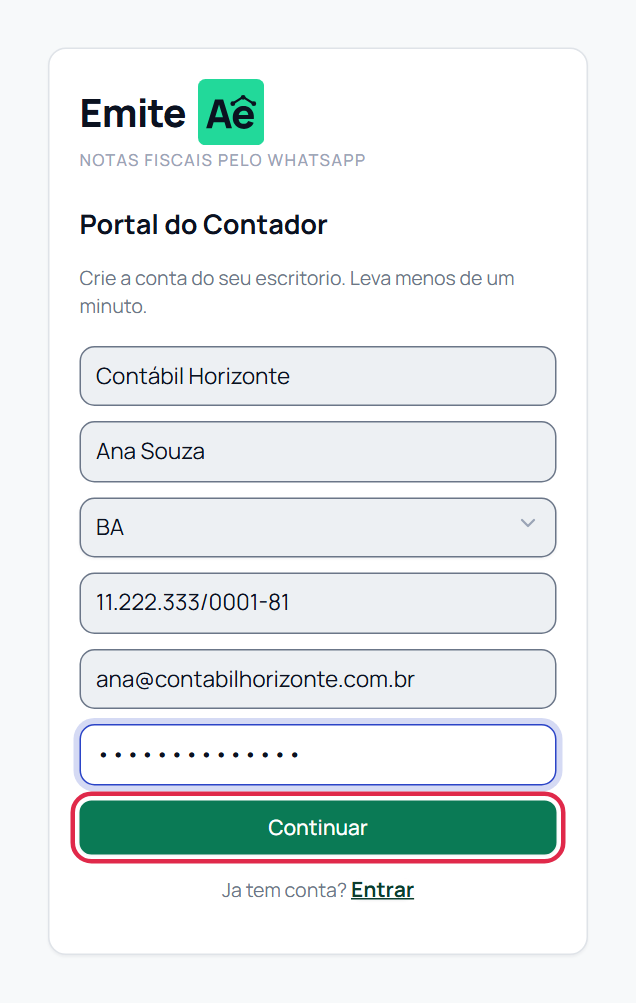
- Nome do escritório e seu nome.
- Estado do escritório: obrigatório.
- CNPJ do escritório: opcional.
- E-mail e senha que você vai usar para entrar.
Clique em Continuar.
Confirme o e-mail com o código
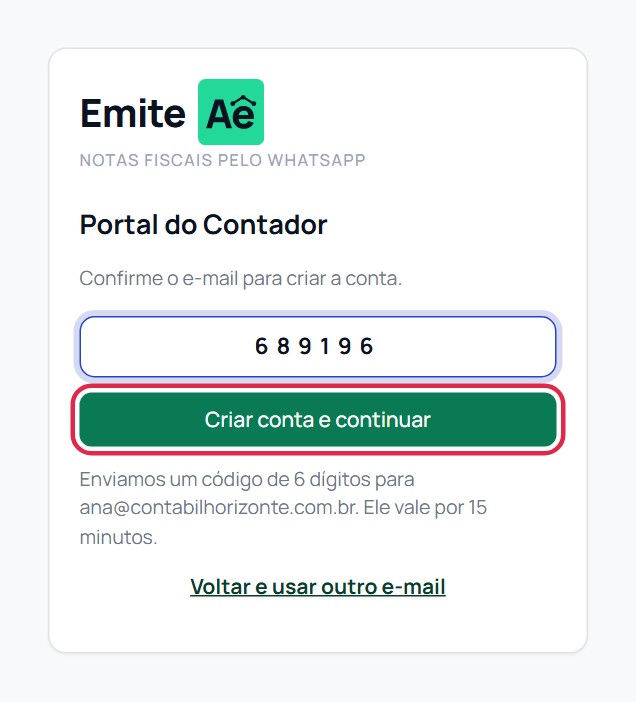
Abra o e-mail com o assunto “EmiteAe - confirme seu e-mail”, digite o código de 6 dígitos e clique em Criar conta e continuar. O código vale 15 minutos. Se não chegar, confira a caixa de spam ou volte e use outro e-mail.
Aceitar o link do cliente
O link chega quando o cliente se cadastra pelo WhatsApp do EmiteAê. Ele vale 7 dias.
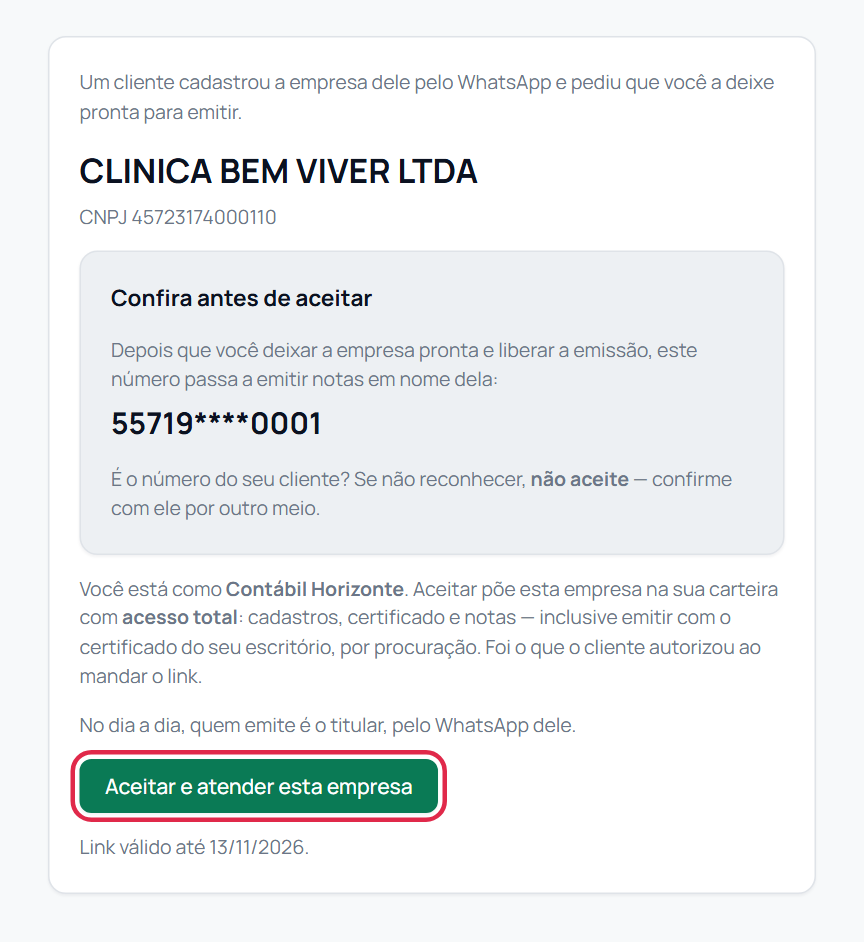
Confira a empresa e o número antes de aceitar
A tela mostra a razão social, o CNPJ e o final do número de WhatsApp que vai emitir pela empresa. Se você não reconhecer o número, não aceite: confirme com o cliente por outro meio.
Estando tudo certo, clique em Aceitar e atender esta empresa.
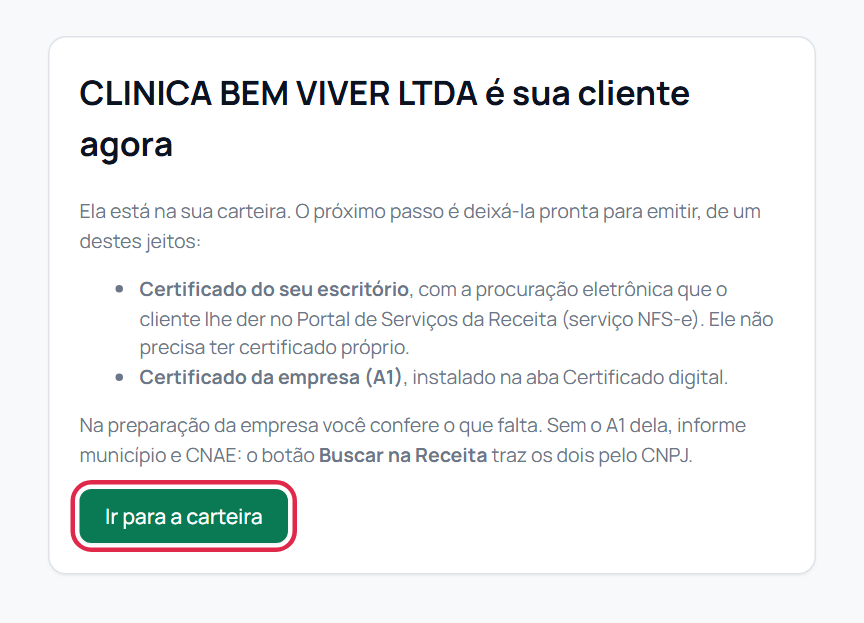
A empresa entra na sua carteira
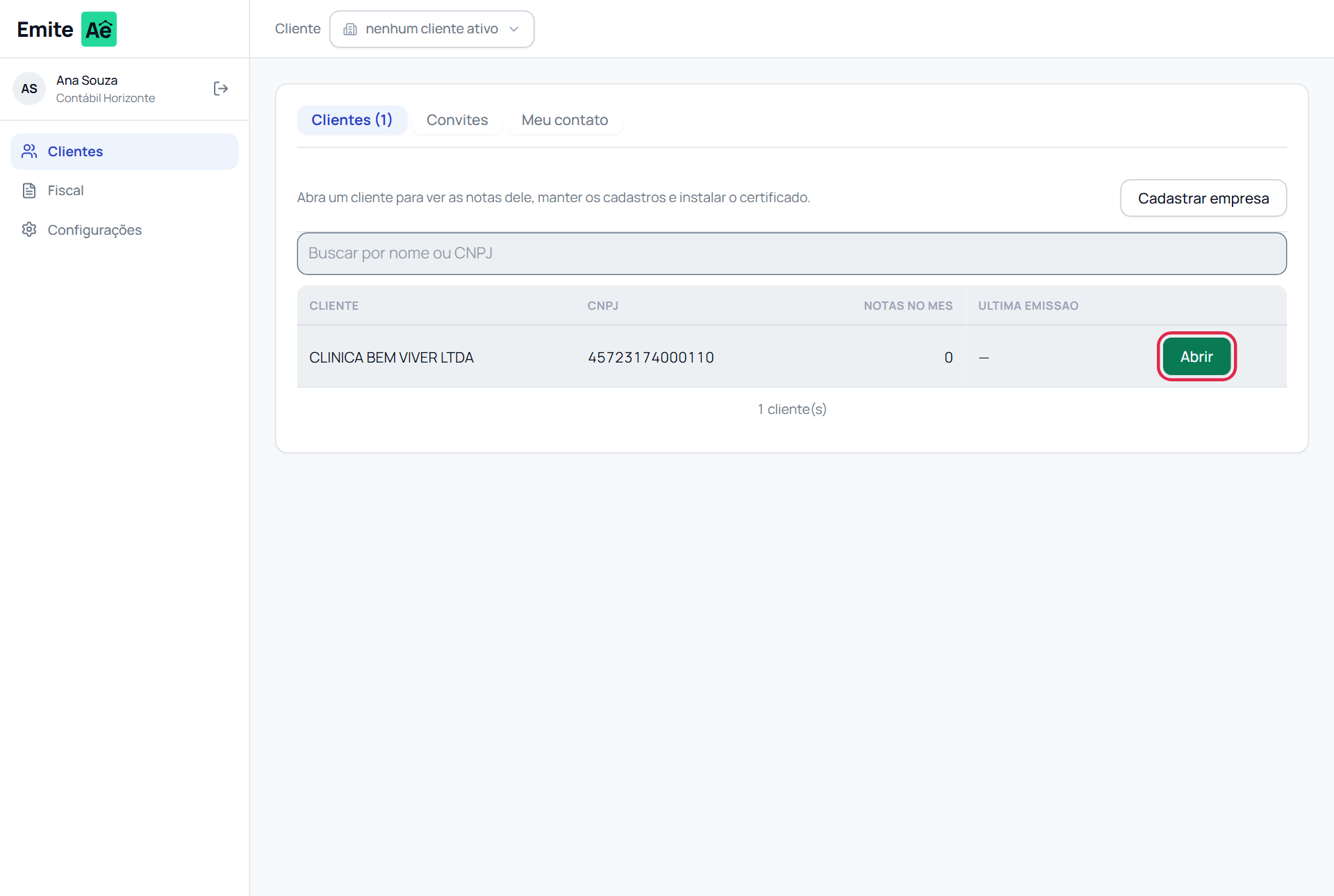
Clique em Ir para a carteira. A empresa aparece na lista de Clientes. Clique em Abrir para prepará-la.
Instalar o certificado do escritório
Feito uma vez, vale para todos os clientes. É este certificado que assina as notas dos clientes que derem procuração ao escritório.
Configurações → Certificado do escritório
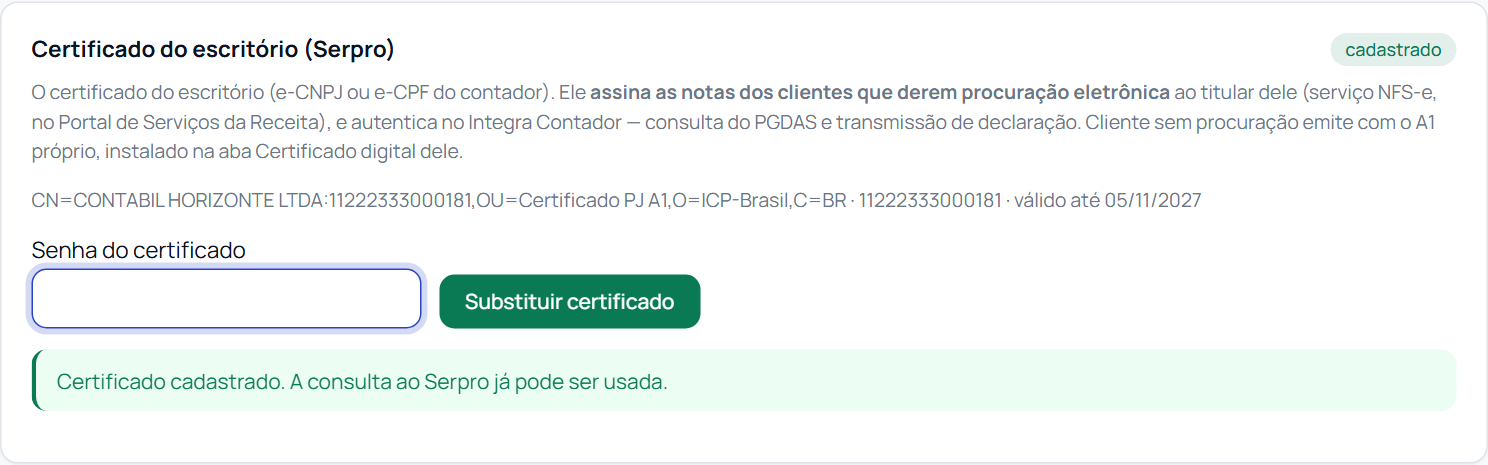
No menu da esquerda, clique em Configurações. No quadro Certificado do escritório, digite a senha do certificado e clique em Escolher arquivo .pfx. A instalação começa assim que o arquivo é escolhido.
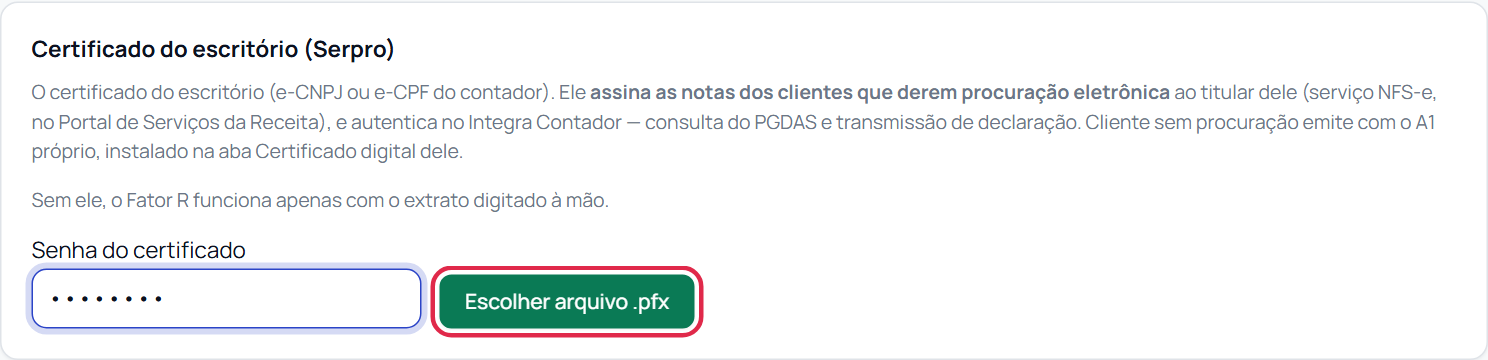
Quando aparecer cadastrado, confira o nome do titular e a validade. Guarde o CNPJ ou CPF do titular que aparece ali: é para ele que os clientes vão dar a procuração.
Como as notas do cliente vão ser assinadas
Toda nota é assinada com um certificado digital. Há dois jeitos, e o sistema escolhe sozinho na hora de emitir.
1. Ele tenta primeiro o certificado do escritório (etapa 3), por procuração.
2. Se o escritório não tiver certificado, ou se a Receita recusar a procuração, ele usa o certificado A1 do próprio cliente, se houver um instalado.
Caminho com procuração: o cliente autoriza o escritório
O cliente faz isto uma vez, no Portal de Serviços da Receita Federal, com a conta gov.br dele (nível prata ou ouro):
- Entra como a empresa: usa Representar ou Alterar perfil de acesso, escolhe responsável legal e informa o CNPJ da empresa. Vale também para MEI, que entra com o mesmo gov.br da pessoa.
- Abre Minhas Autorizações de Acesso → Nova Autorização.
- Informa como autorizado o CPF ou CNPJ do titular do certificado do escritório (o que aparece em Configurações, etapa 3).
- Marca o serviço NFS-e, define a vigência e assina.
Depois, o titular do certificado do escritório precisa aceitar: no mesmo portal, em Minhas Autorizações de Acesso → Recebidas, clicar em Validar. Sem esse aceite a autorização não vale.
O texto da autorização precisa começar com o nome e o CNPJ da empresa do cliente, e indicar como autorizado o titular do certificado do escritório. Se começar com o nome e o CPF da pessoa, foi feita no perfil errado e a Receita recusa a nota (erro E0718).
Caminho com o A1 do cliente
Se o cliente preferir não dar procuração, instale o certificado A1 da empresa na aba Certificado digital do cliente. O passo a passo, com as telas, está na etapa 10.
Cadastro fiscal do cliente
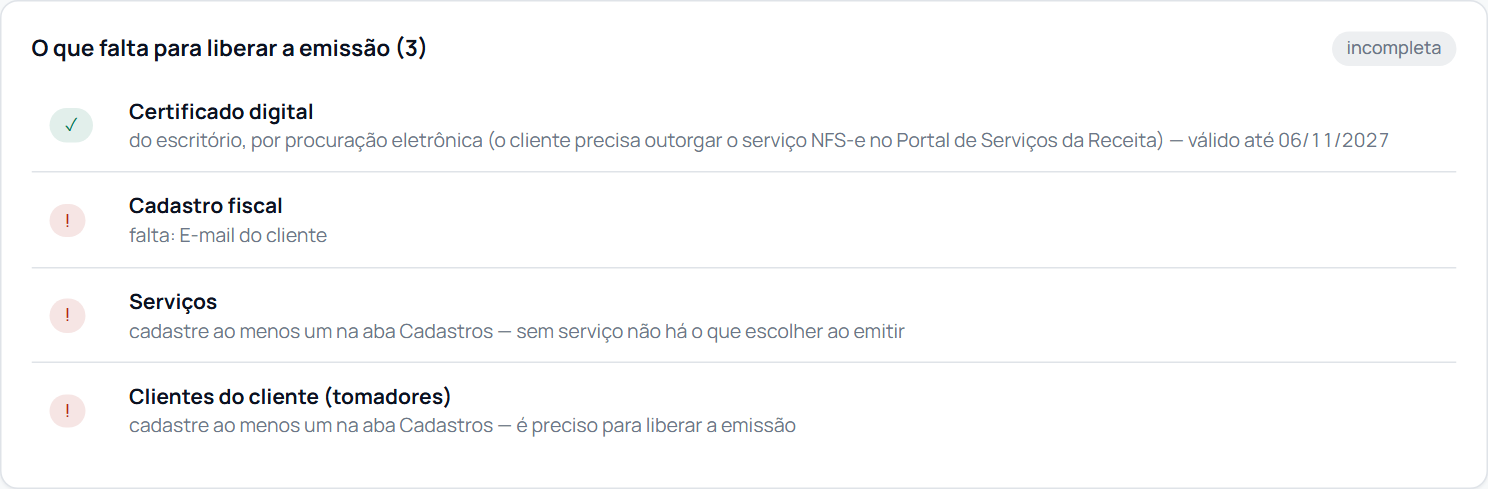
Abra o cliente na carteira e vá para a aba Preparação e entrega. O quadro do alto lista o que ainda falta.
Veja o que falta
Cada item com ! é uma pendência. É a mesma lista que a liberação confere no final. O certificado já aparece resolvido quando o escritório tem o dele instalado.
Preencha o cadastro fiscal
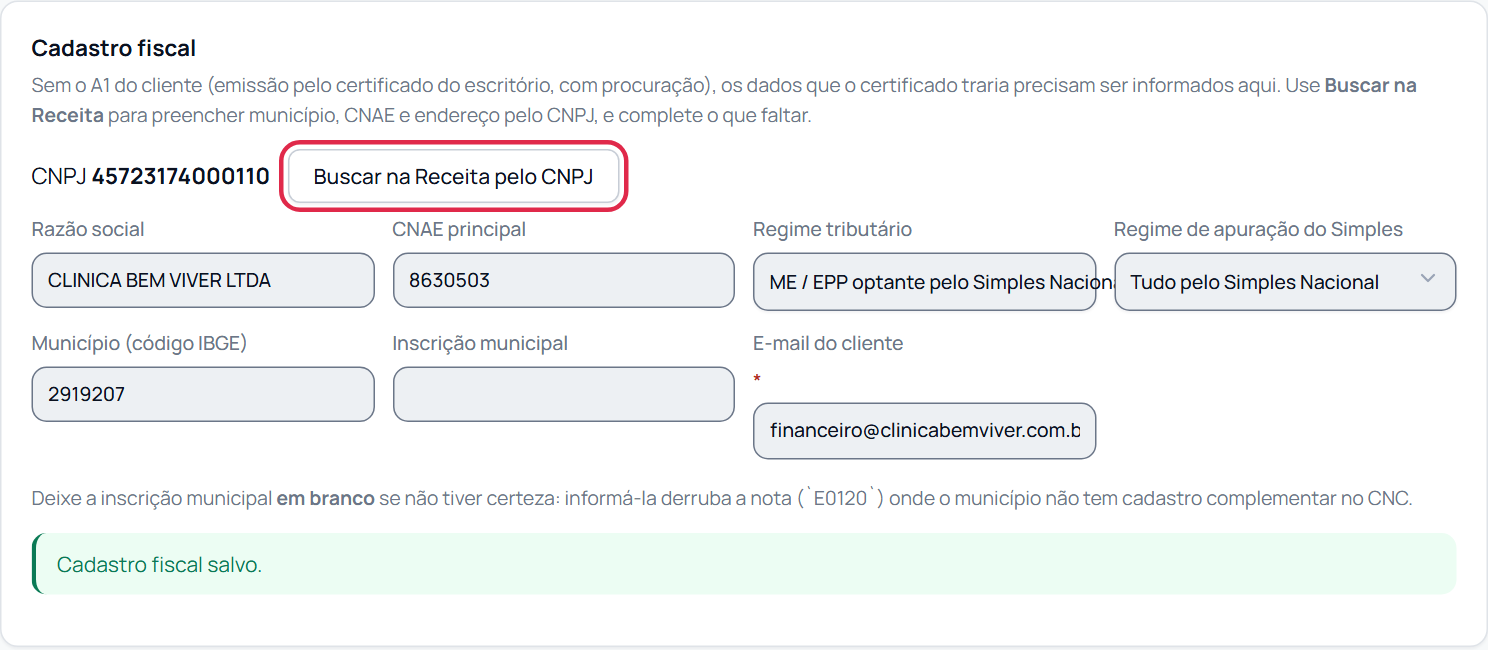
- Clique em Buscar na Receita pelo CNPJ. Razão social, CNAE e município vêm preenchidos.
- Em Regime tributário, escolha o da empresa. Para ME ou EPP do Simples, aparece também Regime de apuração do Simples: escolha uma das opções.
- Informe o e-mail do cliente. Ele é obrigatório: sem ele o cliente não consegue comprar créditos.
- Deixe a inscrição municipal em branco se não tiver certeza. Informada onde o município não tem cadastro no Sistema Nacional, ela derruba a nota.
Cada campo é salvo sozinho. Aparece Cadastro fiscal salvo.
Cadastrar o que o cliente fatura
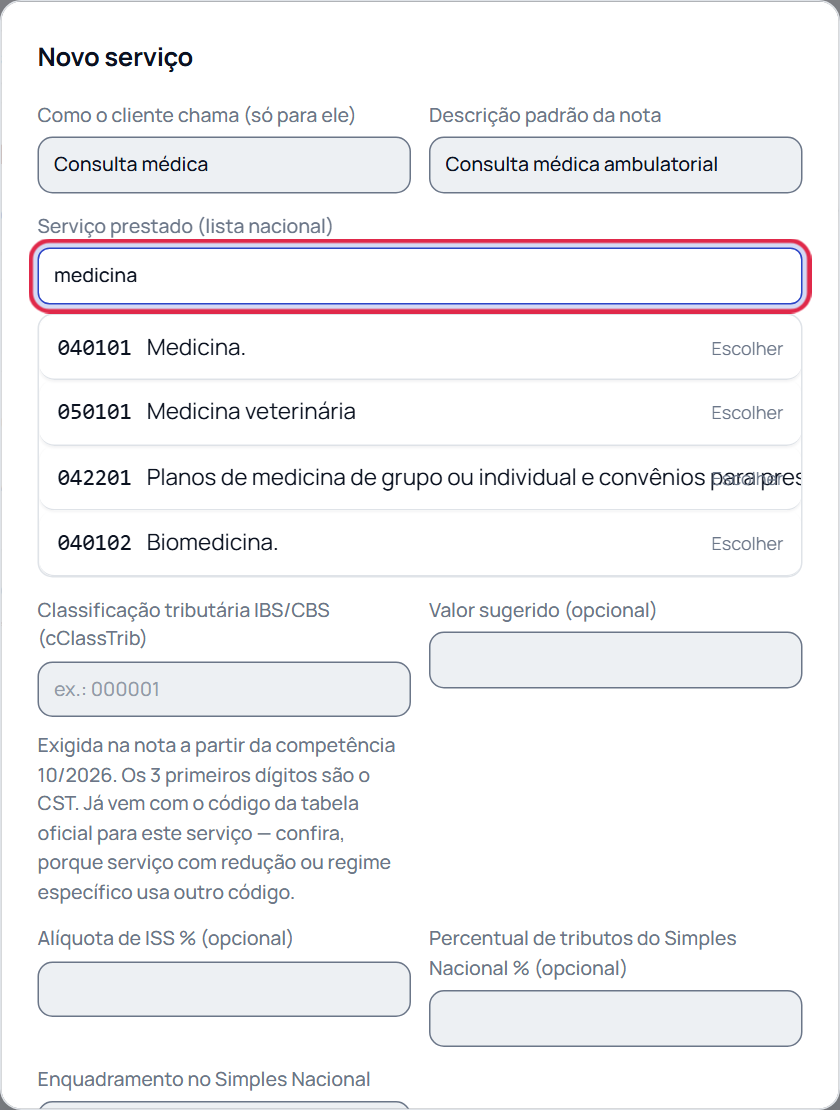
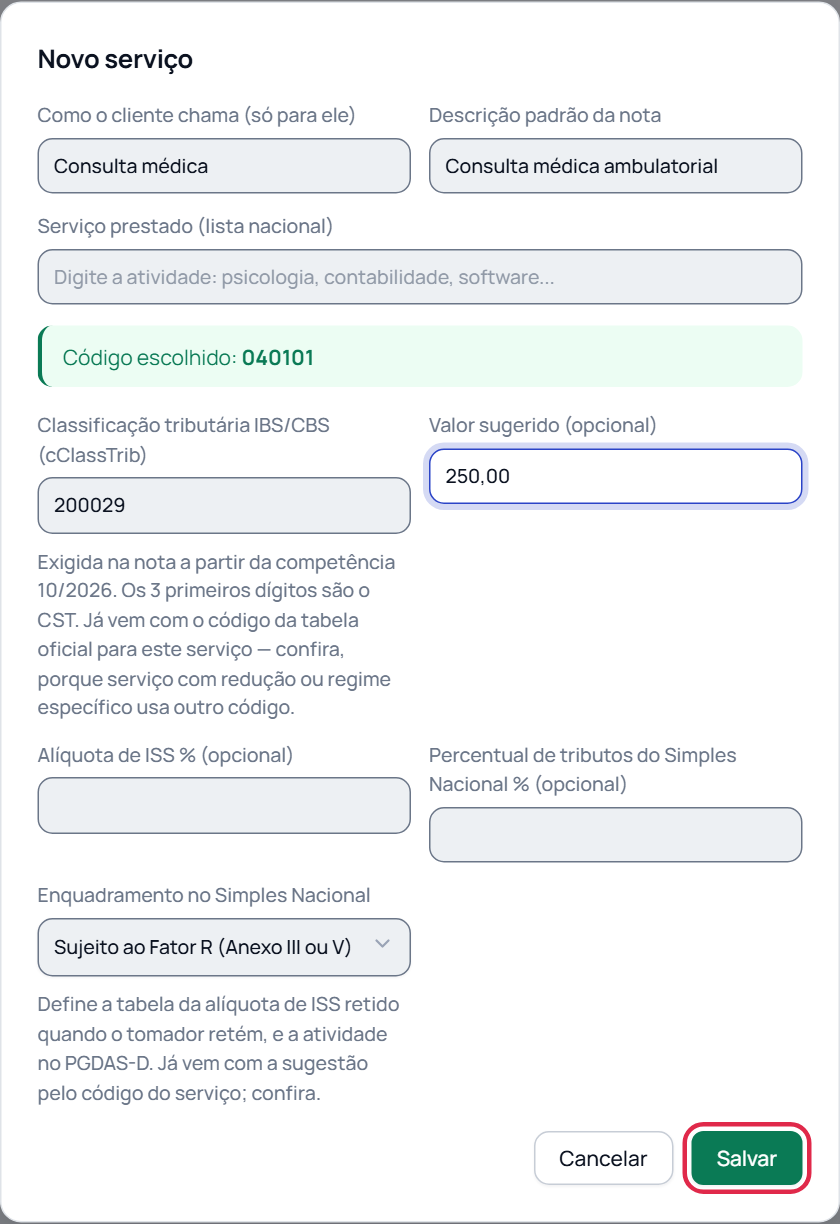
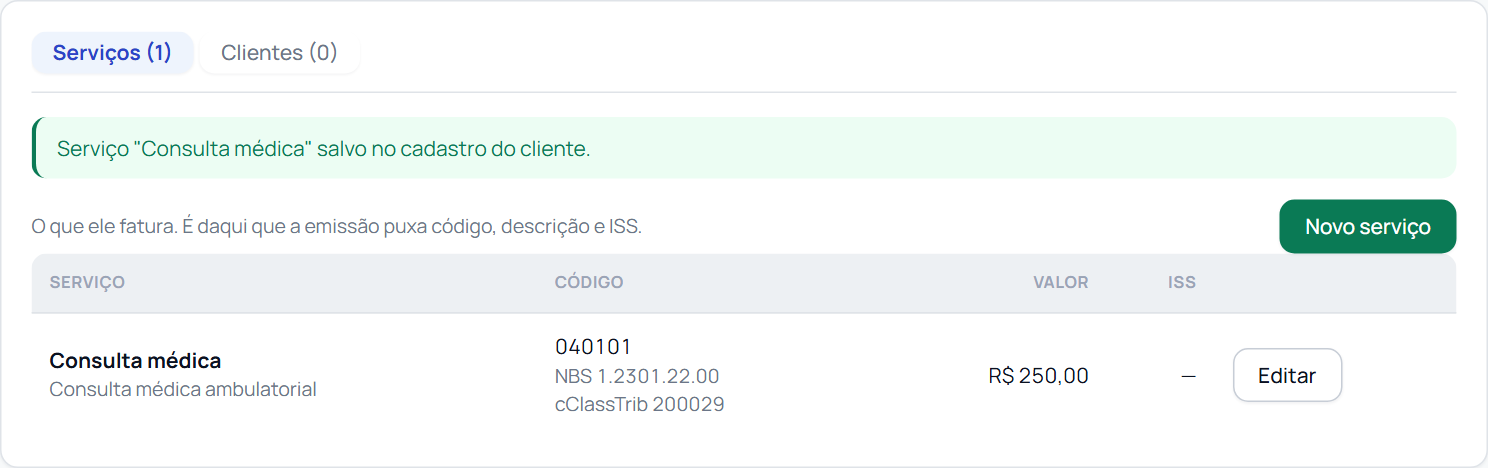
Sem ao menos um serviço, o cliente não consegue emitir. Aba Cadastros → Serviços → Novo serviço.
Busque a atividade pelo nome
Preencha Como o cliente chama (o nome que ele vai ver no WhatsApp) e a Descrição padrão da nota. Em Serviço prestado, digite a atividade em palavras, como “medicina” ou “contabilidade”, e clique na linha certa da lista. Ninguém precisa decorar o código.
Confira os códigos e salve
- Código escolhido: o código nacional do serviço.
- Classificação tributária IBS/CBS: já vem preenchida pela tabela oficial. Confira se o serviço tem redução ou regime específico.
- Enquadramento no Simples Nacional: já vem sugerido pelo código. Confira.
- Valor sugerido e alíquota de ISS são opcionais.
Clique em Salvar.
Cadastrar ao menos um cliente do cliente
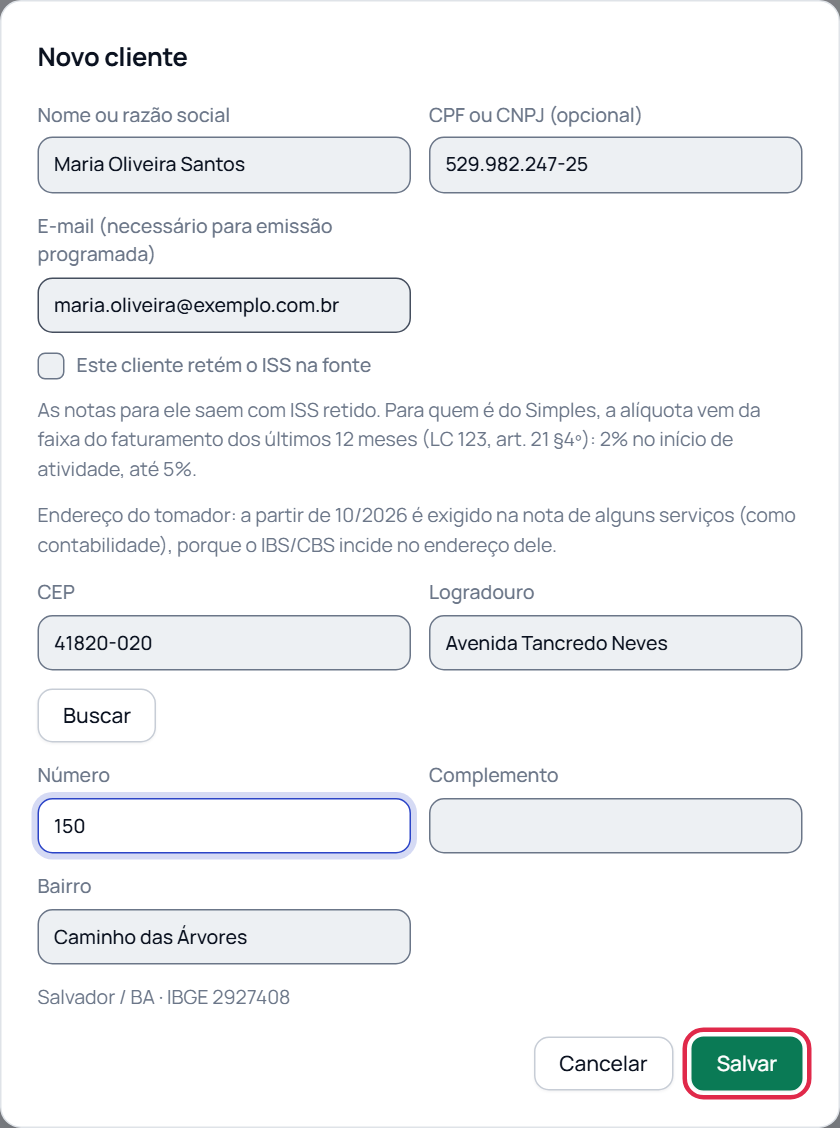
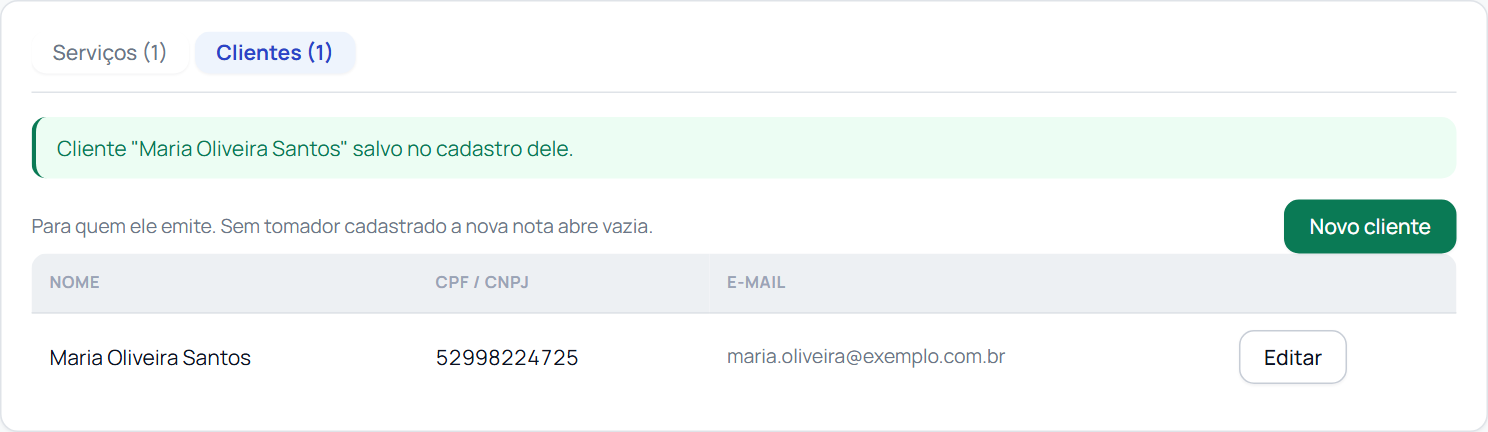
Para quem as notas vão sair (o tomador). É preciso ao menos um para liberar a emissão. Aba Cadastros → Clientes → Novo cliente.
Preencha e salve
- Nome ou razão social, CPF ou CNPJ e e-mail. O e-mail é necessário se for programar notas mensais para ele.
- Marque Este cliente retém o ISS na fonte se for o caso.
- Informe o CEP, clique em Buscar e complete o número.
Cada CPF ou CNPJ só pode ser cadastrado uma vez. Se o sistema avisar que ele já existe, edite o cadastro que está lá.
Escolher o ambiente de emissão
Aba Preparação e entrega → Ambiente de emissão.
Homologação para testar, Produção para valer
- Homologação: notas de teste, sem valor fiscal.
- Produção: notas com valor jurídico. O sistema pede confirmação antes de trocar.
Quando o cliente estiver pronto, clique em Produção e confirme. Aparece emitindo de verdade.


Alguns municípios não habilitam todos os serviços no ambiente de teste. Uma recusa ali (por exemplo, E0312) não quer dizer que a nota vai falhar em produção.
Com tudo feito, a lista da Preparação fica sem pendências, e o quadro Liberar a emissão, no fim da aba, leva direto para o último passo:
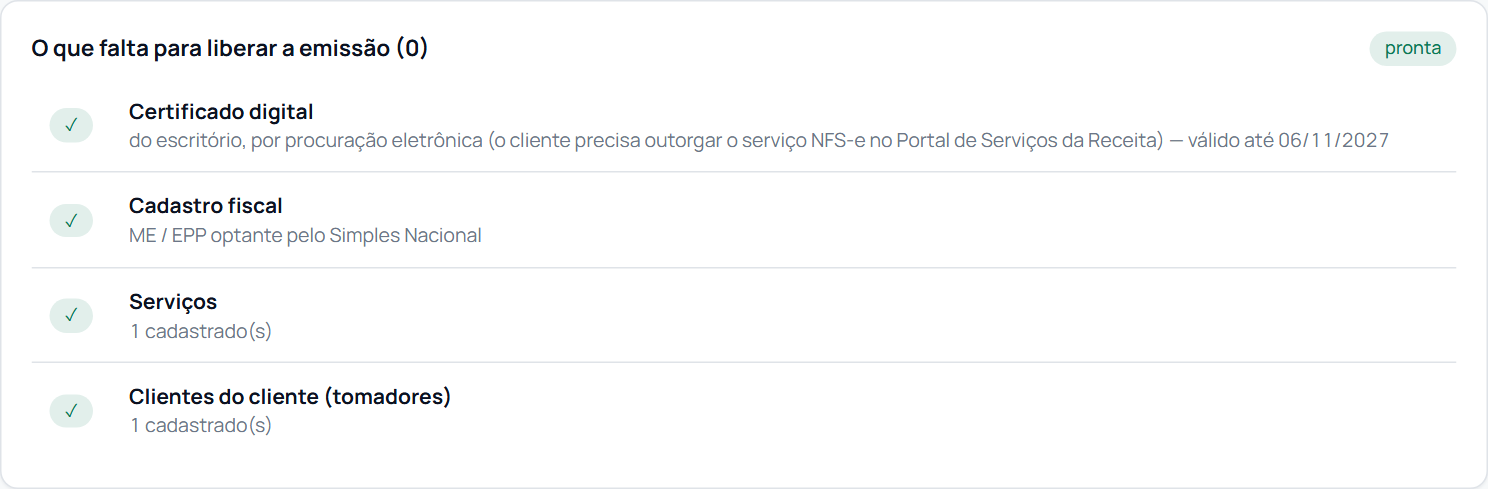

Liberar a emissão de notas
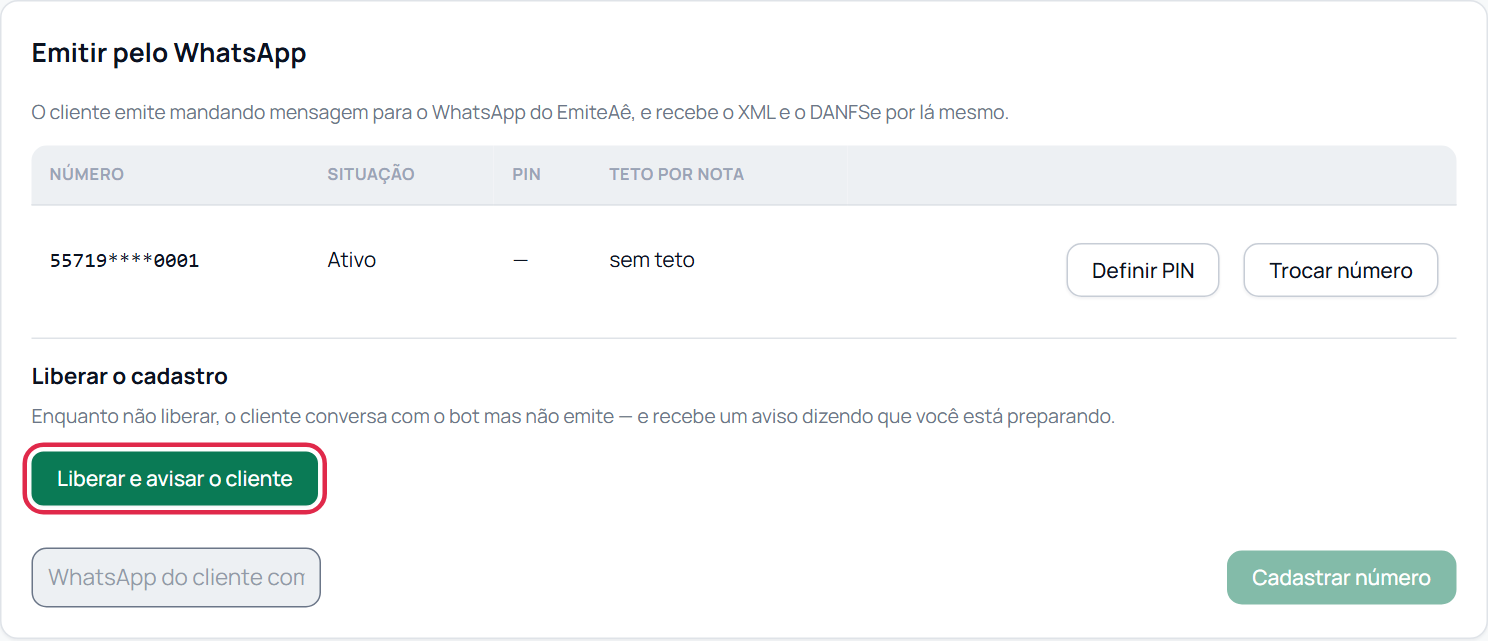
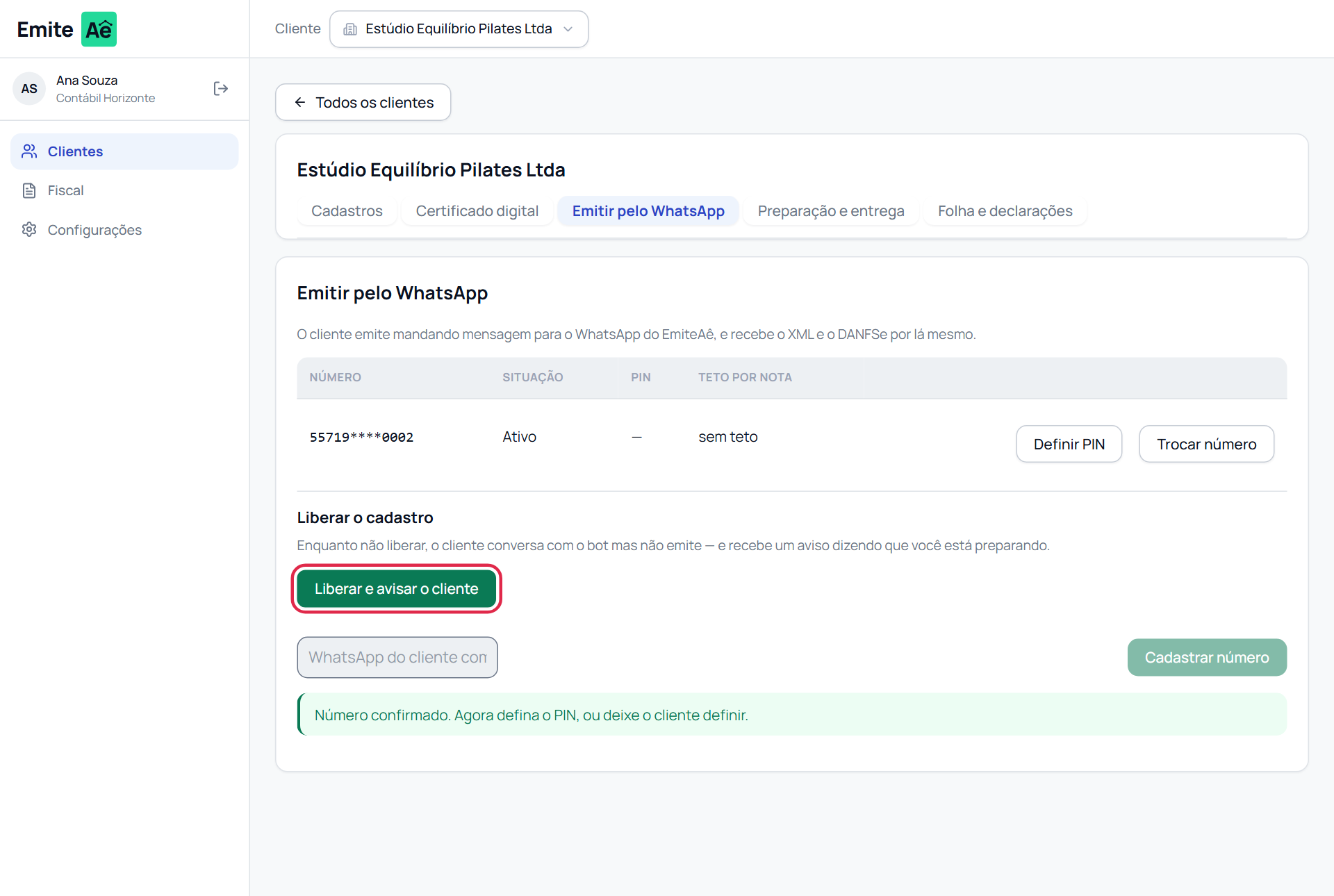
O último passo. Aba Emitir pelo WhatsApp. Enquanto não houver liberação, o cliente conversa com o bot mas não emite, e recebe um aviso de que você está preparando a empresa.
Clique em “Liberar e avisar o cliente”
Se ainda faltar algo, o botão fica cinza e a lista logo acima mostra o quê, com o nome da aba onde resolver.
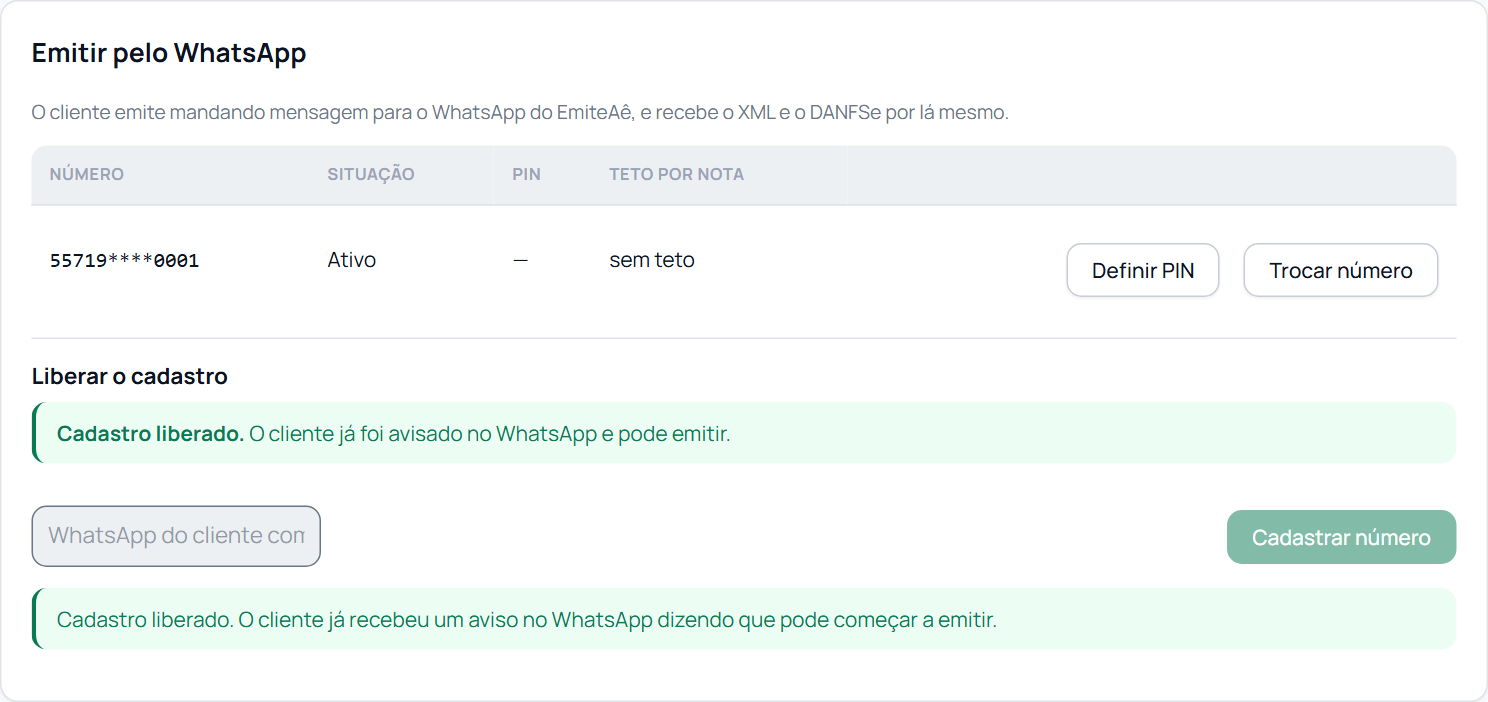
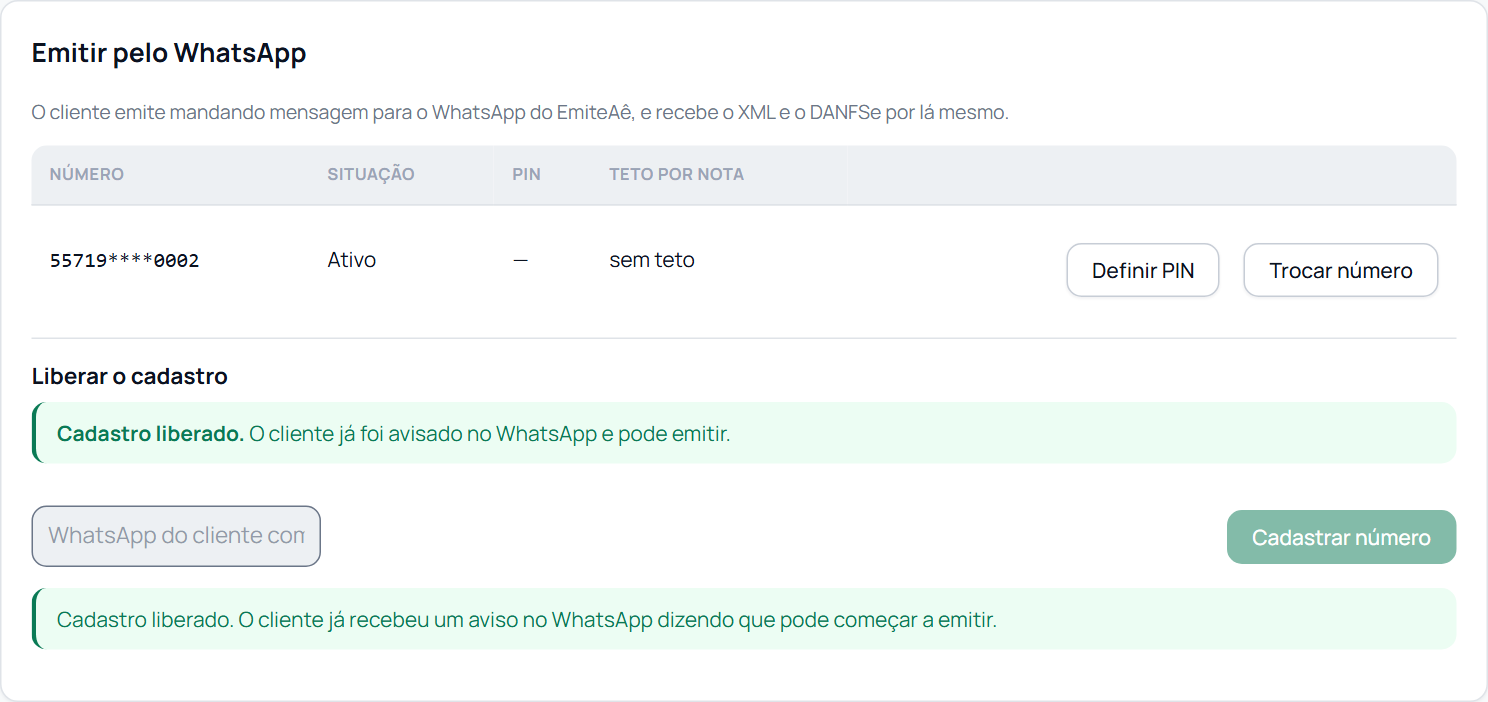
Na mesma hora o cliente recebe no WhatsApp:
A partir daí ele emite sozinho, pelo WhatsApp. Na primeira mensagem depois da liberação, o bot pede que ele escolha um PIN de 6 dígitos, que só ele sabe e que confirma cada emissão.
Cadastrar a empresa você mesmo
Para quando o cliente não passou pelo WhatsApp. Você cadastra a empresa, instala o certificado e liga o número de WhatsApp dele.
Clientes → Cadastrar empresa
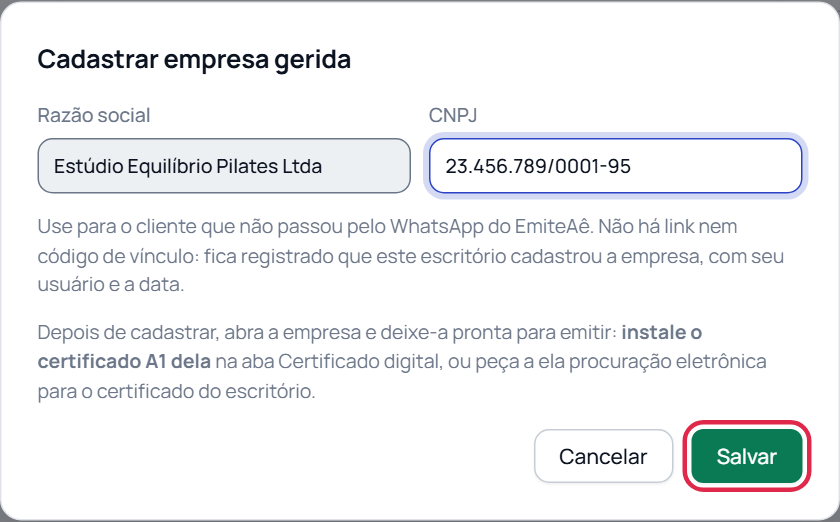
Na carteira, clique em Cadastrar empresa, informe a razão social e o CNPJ e clique em Salvar. Depois, clique em Abrir na linha dela.
Instale o certificado A1 da empresa
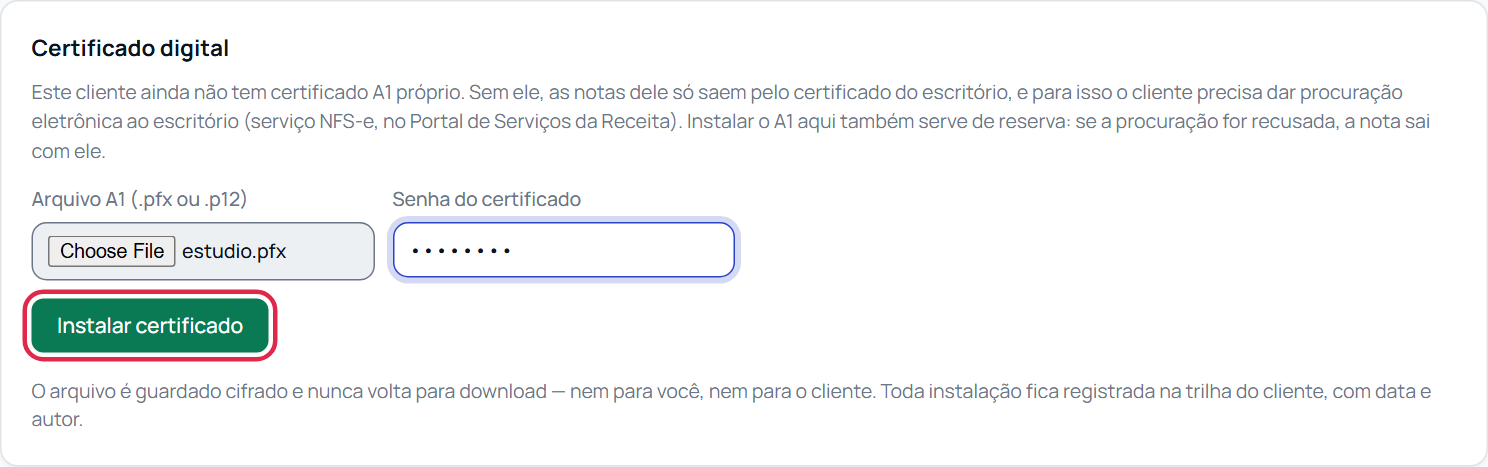
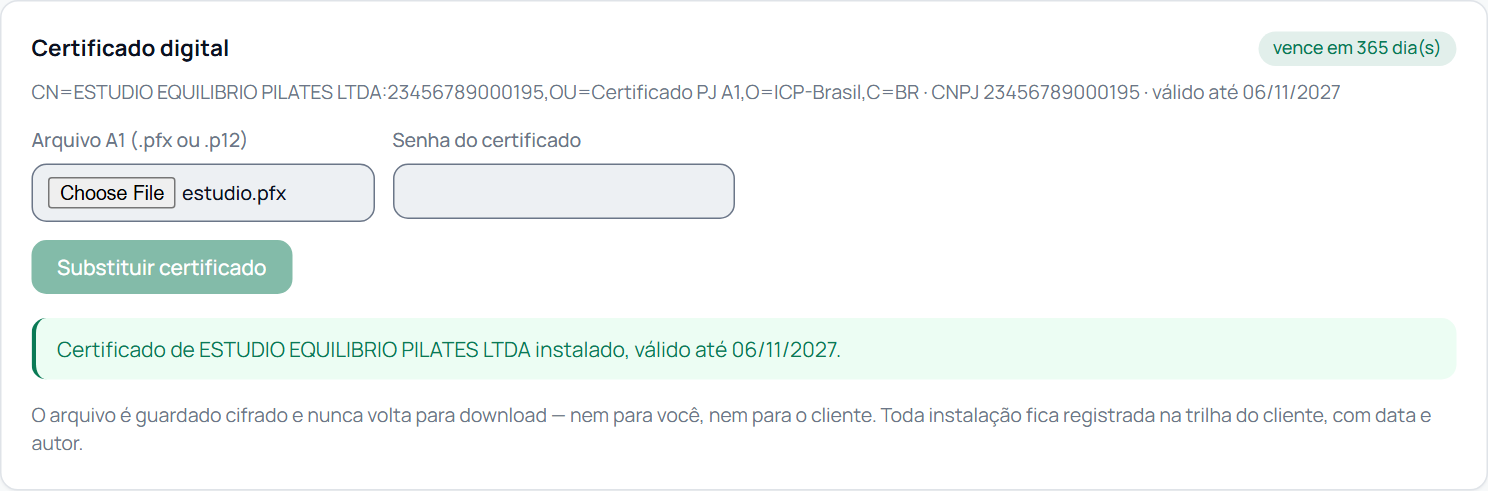
Aba Certificado digital: escolha o arquivo .pfx ou .p12, digite a senha e clique em Instalar certificado. O arquivo fica guardado cifrado e nunca volta para download. Se a empresa der procuração ao escritório (etapa 4), este passo é opcional.
Faça as etapas 5 a 8
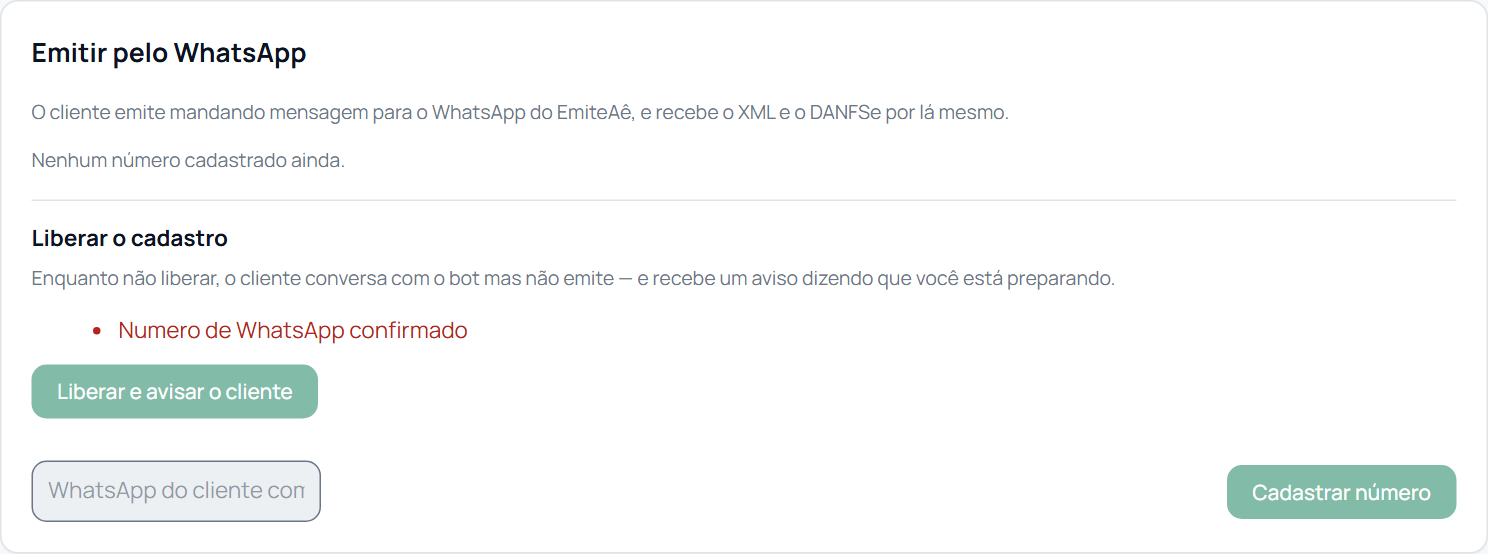
Cadastro fiscal, serviços, clientes do cliente e ambiente, do mesmo jeito. A aba Emitir pelo WhatsApp mostra o que ainda falta, com o nome da aba onde resolver:
Cadastre o WhatsApp do cliente
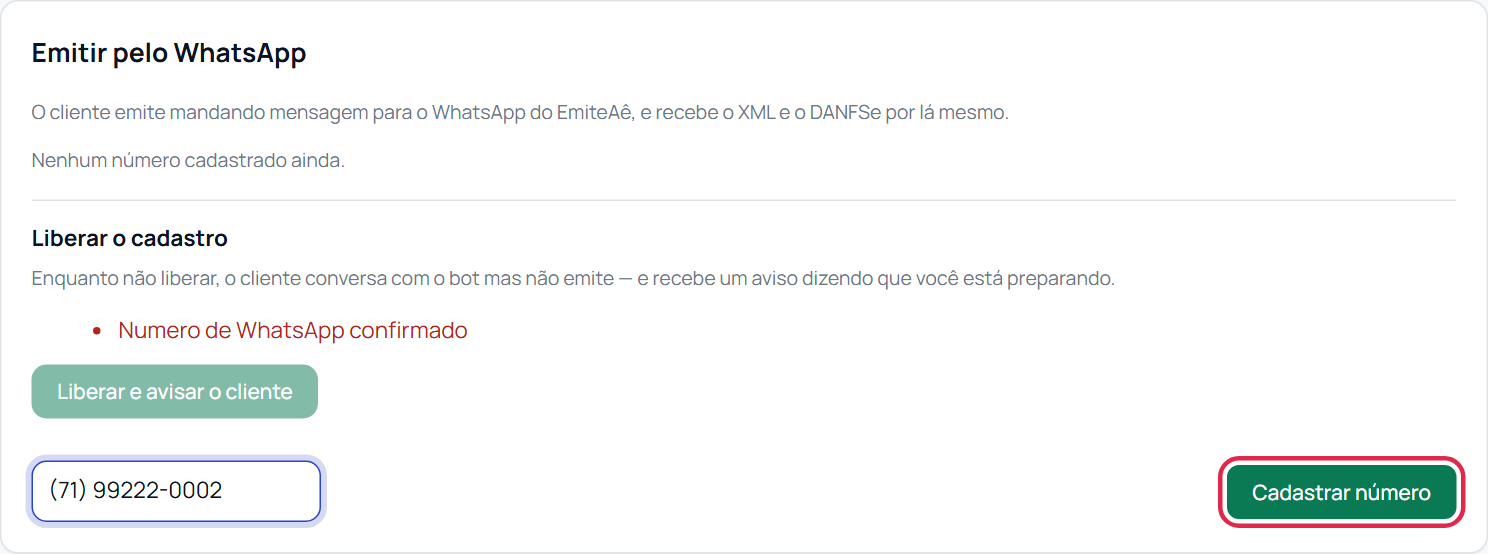
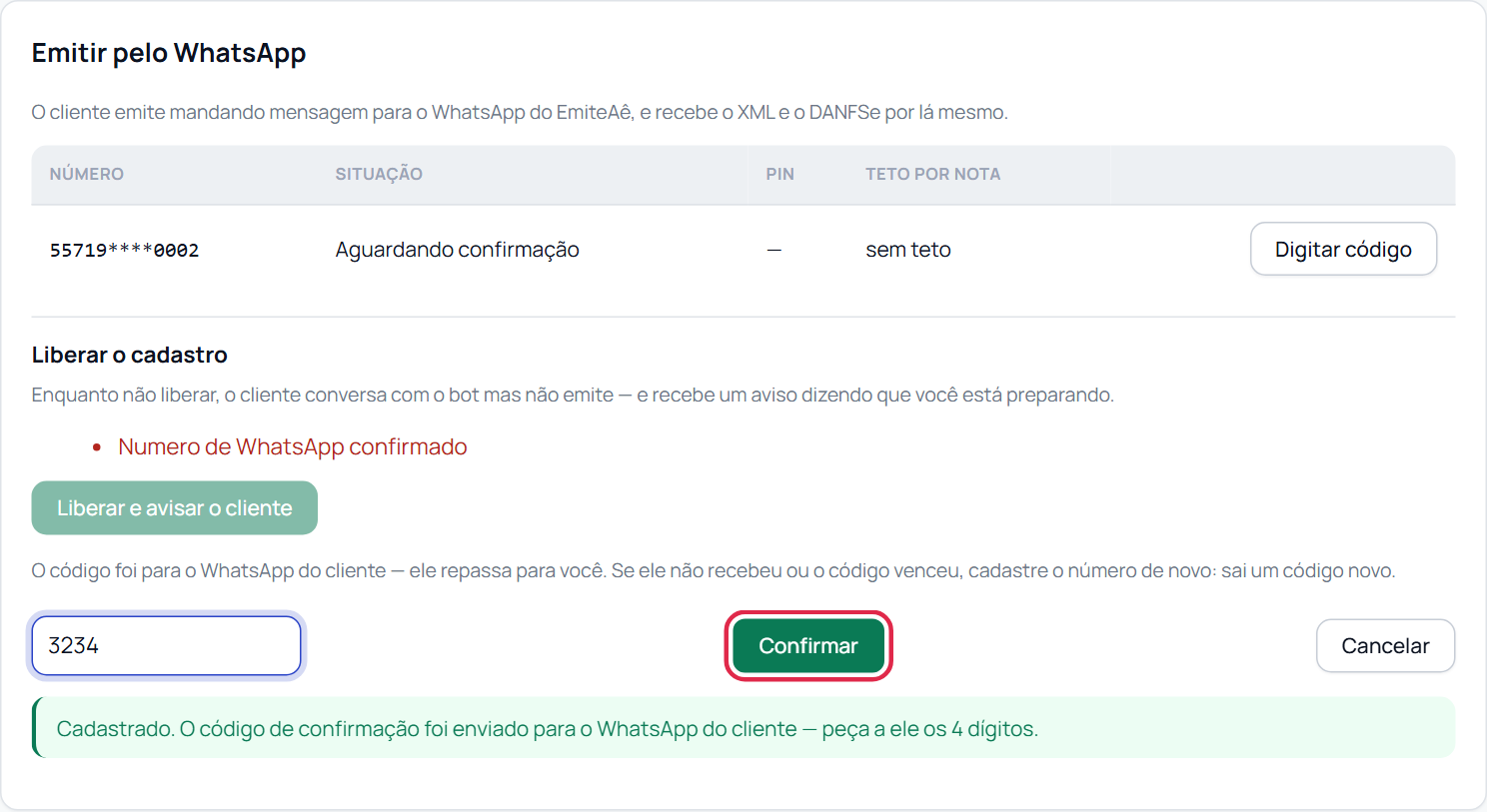
Na aba Emitir pelo WhatsApp, digite o número do cliente com DDD e clique em Cadastrar número. O EmiteAê manda um código para o WhatsApp dele.
O cliente repassa o código de 4 dígitos para você. Digite e clique em Confirmar. Se você saiu da tela antes, clique em Digitar código na linha do número. Se o código não chegou ou venceu, cadastre o número de novo: sai um código novo.
Libere a emissão
Se algo der errado
O botão “Liberar e avisar o cliente” está cinza
Ainda há pendência. A lista logo acima do botão diz qual, e em que aba resolver: e-mail do cliente, serviço, cliente do cliente (tomador) ou número de WhatsApp confirmado.
A nota volta com “E0718 A assinatura deve ser feita com o certificado digital do emitente da DPS”
A Receita não encontrou uma procuração válida do cliente para o titular do certificado do escritório. Confira a etapa 4: a autorização foi feita no perfil da empresa (não da pessoa), indica o titular certo, inclui o serviço NFS-e e foi validada em “Recebidas”? Se o cliente tiver um A1 instalado, o sistema reenvia a nota com ele automaticamente.
A nota volta com “E0312”, código não administrado pelo município
O município não habilitou aquele serviço no Sistema Nacional para a competência. Em homologação isso é comum e não se repete necessariamente em produção. Em produção, confira o código no Emissor Nacional web e, se ele não aparecer na lista de serviços do município, fale com a prefeitura.
O link do cliente não abre mais
O link vale 7 dias. Peça ao cliente para pedir um link novo pelo WhatsApp do EmiteAê.
O código de confirmação do e-mail não chegou ou venceu
Ele vale 15 minutos. Confira a caixa de spam, ou volte e peça outro.
Apareceu um cliente do cliente duplicado
Na aba Cadastros → Clientes, abra o cadastro repetido em Editar e clique em Excluir. As notas já emitidas continuam no histórico.