Guia do Emissor EmiteAê
Tudo o que dá para fazer pela conversa do WhatsApp: o cadastro, a primeira nota e o dia a dia, com clientes, créditos, cancelamento, notas agendadas e mais de uma empresa. A sua parte do cadastro leva poucos minutos; a configuração fiscal fica com o seu contador, e o EmiteAê avisa você quando ela terminar.
As telas deste guia são ilustrações, com empresa e clientes fictícios. Os textos são os mesmos que o EmiteAê manda na conversa.
Você quer começar a emitir notas pelo WhatsApp. O cadastro começa numa mensagem.
Comece pela etapa 1 →Você já mandou o link ao contador e quer saber o que falta.
Veja as etapas 5 e 6 →Chegou o aviso de que você já pode emitir. Falta a primeira nota.
Vá para a etapa 7 →Você quer cadastrar clientes, comprar créditos, cancelar ou agendar uma nota.
Veja o dia a dia →O cadastro em vídeo, em pouco mais de 1 minuto
O caminho inteiro, na ordem deste guia: chamar o EmiteAê, informar o CNPJ, aceitar o termo, mandar o link ao contador, dar a procuração e emitir a primeira nota.
Conhece alguém que emite nota todo mês? Mande este vídeo para ele.
Começar no WhatsApp →O que ter em mãos
- O CNPJ da sua empresaSó os números. O EmiteAê busca a razão social na Receita sozinho.
- O celular de quem vai emitirO número que faz o cadastro é o número que emite as notas da empresa. Faça pelo WhatsApp que você usa no dia a dia.
- O contato do seu contadorÉ ele quem deixa a empresa pronta para emitir. Se você ainda não tem um, o EmiteAê indica um contador parceiro.
- A sua conta gov.br, nível prata ou ouroPara dar a procuração eletrônica ao contador no Portal da Receita. Se a sua empresa já tem certificado digital A1, ele pode ser usado no lugar da procuração.
Chame o EmiteAê no WhatsApp
Não há aplicativo para instalar nem site para preencher: o cadastro acontece na própria conversa.
Mande uma mensagem para (71) 9106-5907
Pode ser um simples “oi”. Pelo celular, o botão abaixo já abre a conversa com a mensagem pronta.
Abrir a conversa no WhatsApp →Toque em Quero emitir notas
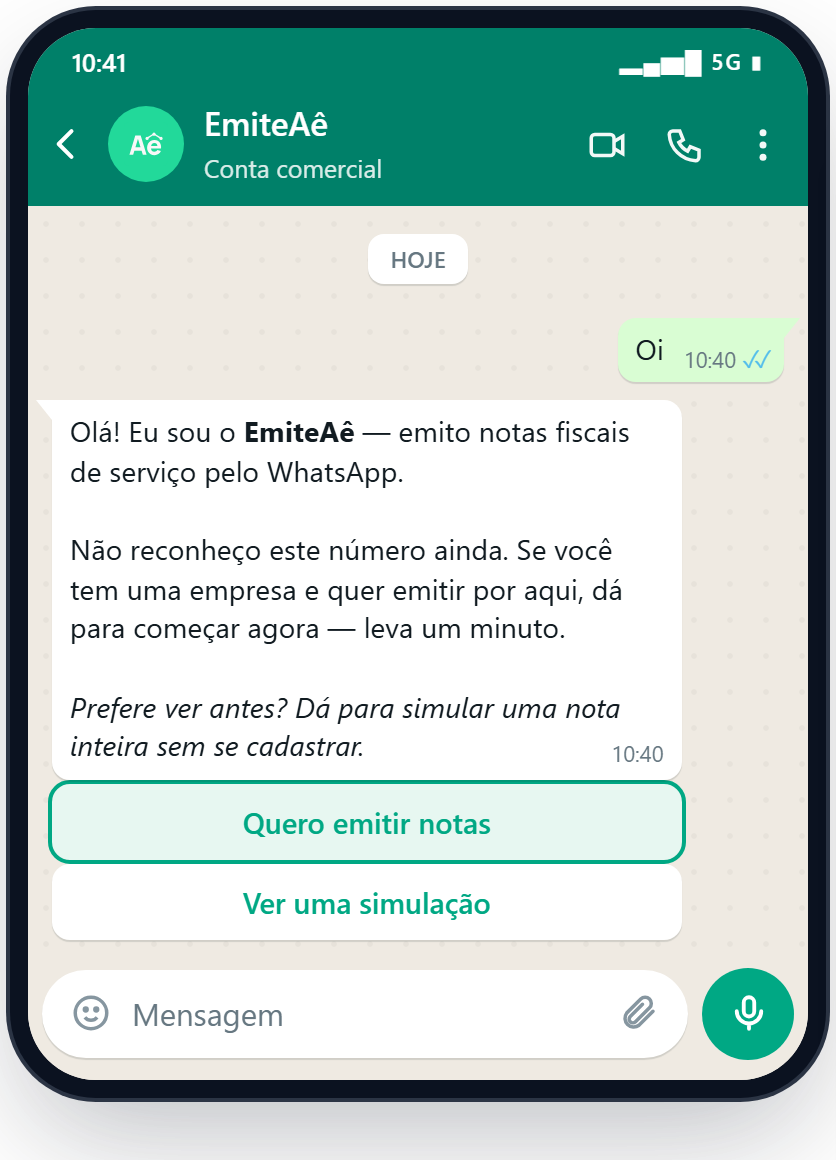
O EmiteAê ainda não conhece o seu número, e oferece dois caminhos. Ver uma simulação monta uma nota de mentira, do começo ao fim, sem CNPJ e sem cadastro: bom para ver como funciona antes. Para se cadastrar, toque em Quero emitir notas.
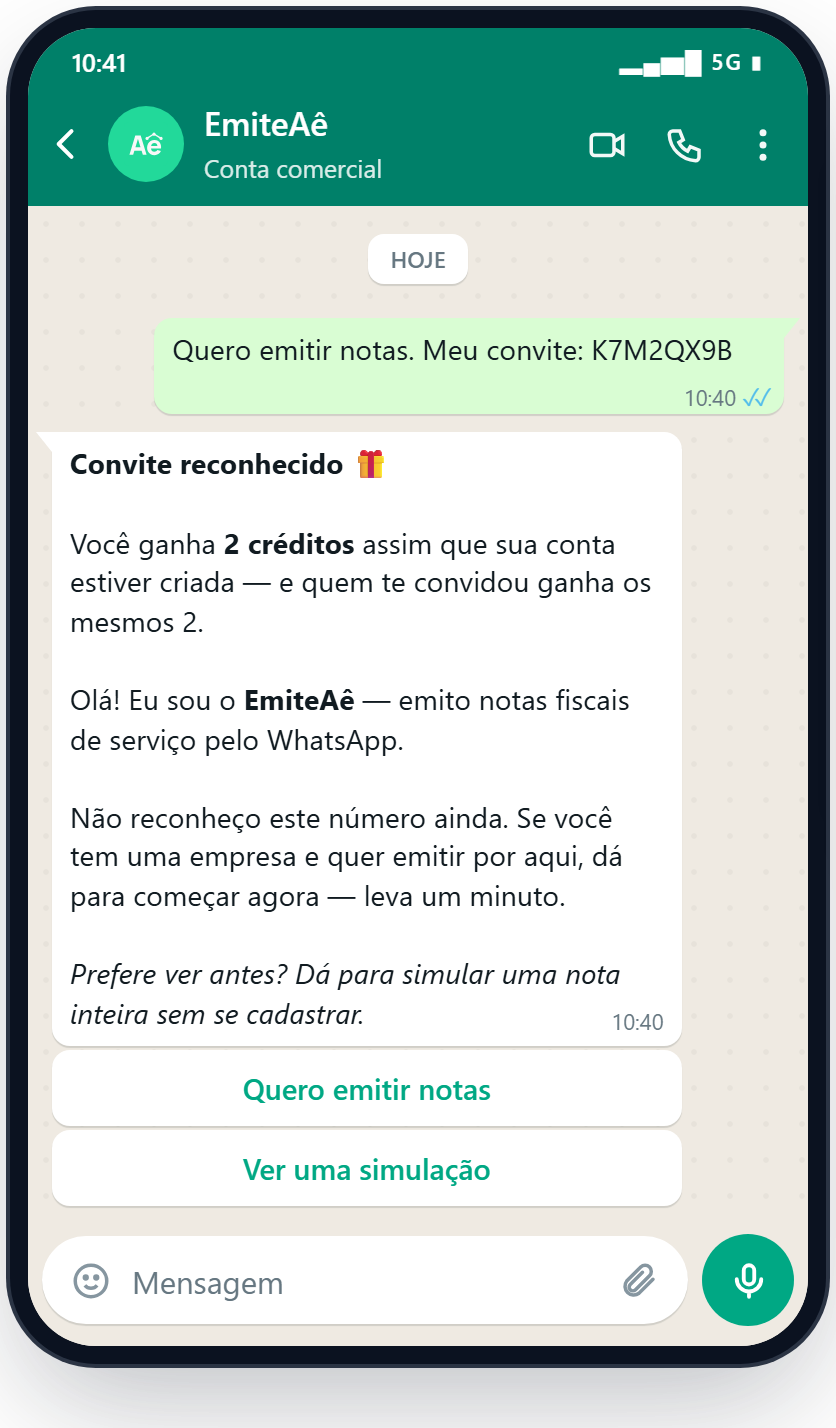
O link do convite já abre a conversa com o código dentro da mensagem: é só enviar. Quem convidou e quem foi convidado ganham 2 créditos cada um.
Informe o CNPJ da empresa
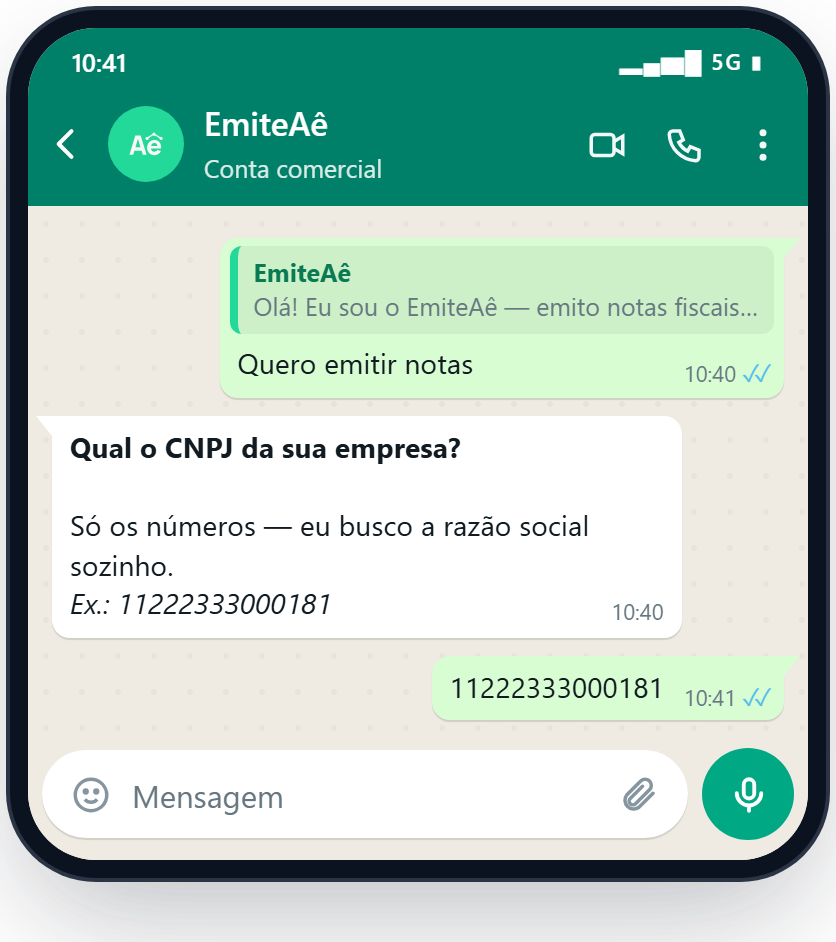
Digite o CNPJ, só os números
Sem pontos, barra ou traço: são 14 dígitos. O EmiteAê consulta a Receita e mostra a razão social no passo seguinte, para você conferir que digitou certo.
A empresa já foi cadastrada antes, provavelmente pelo seu contador. Nesse caso não há o que refazer: peça a ele para liberar o seu número pelo painel do escritório.
Leia e aceite o termo
Confira o nome da empresa e toque em Concordo
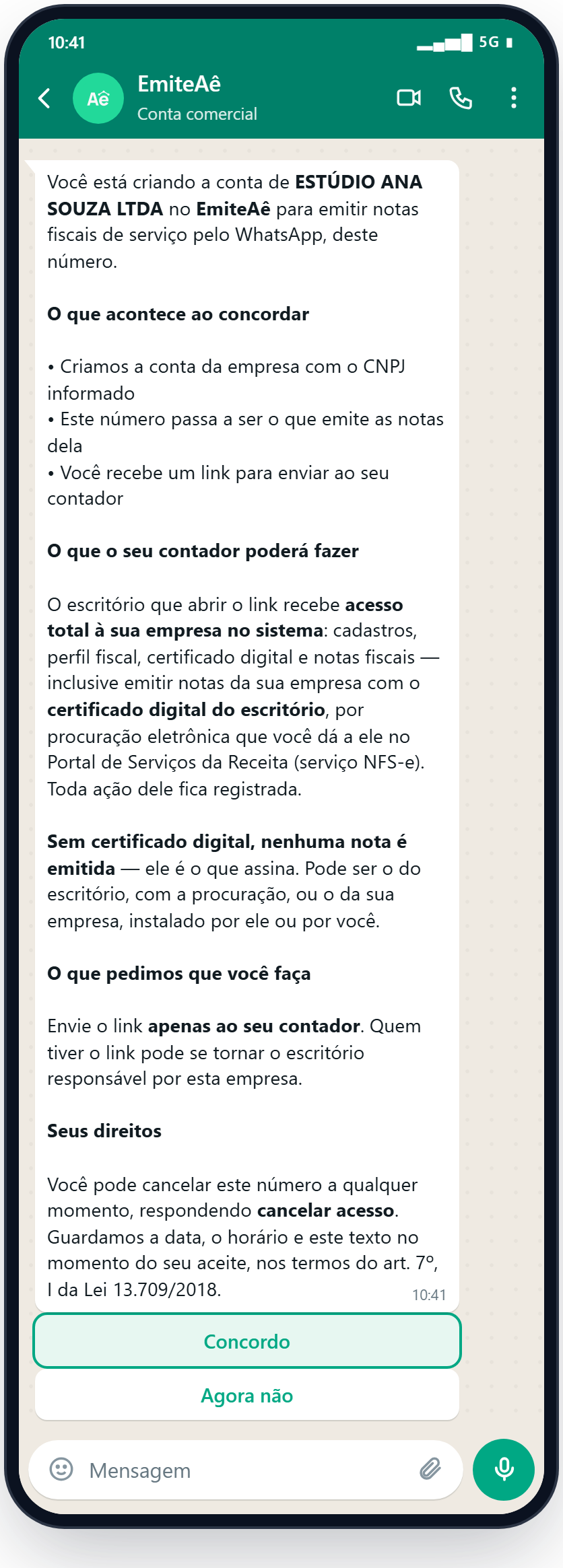
O termo começa com a razão social que veio da Receita. Em resumo, ele diz que:
- a conta da empresa é criada com o CNPJ informado, e este número passa a emitir as notas dela;
- você recebe um link para mandar ao seu contador, e o escritório que abrir o link recebe acesso total à empresa no sistema, inclusive para emitir com o certificado do escritório, por procuração;
- você pode desligar o número quando quiser, respondendo cancelar acesso.
Mande o link ao seu contador
Diga se você já tem contador
Toque em Sim, tenho ou em Não tenho. A empresa é criada nesse toque.
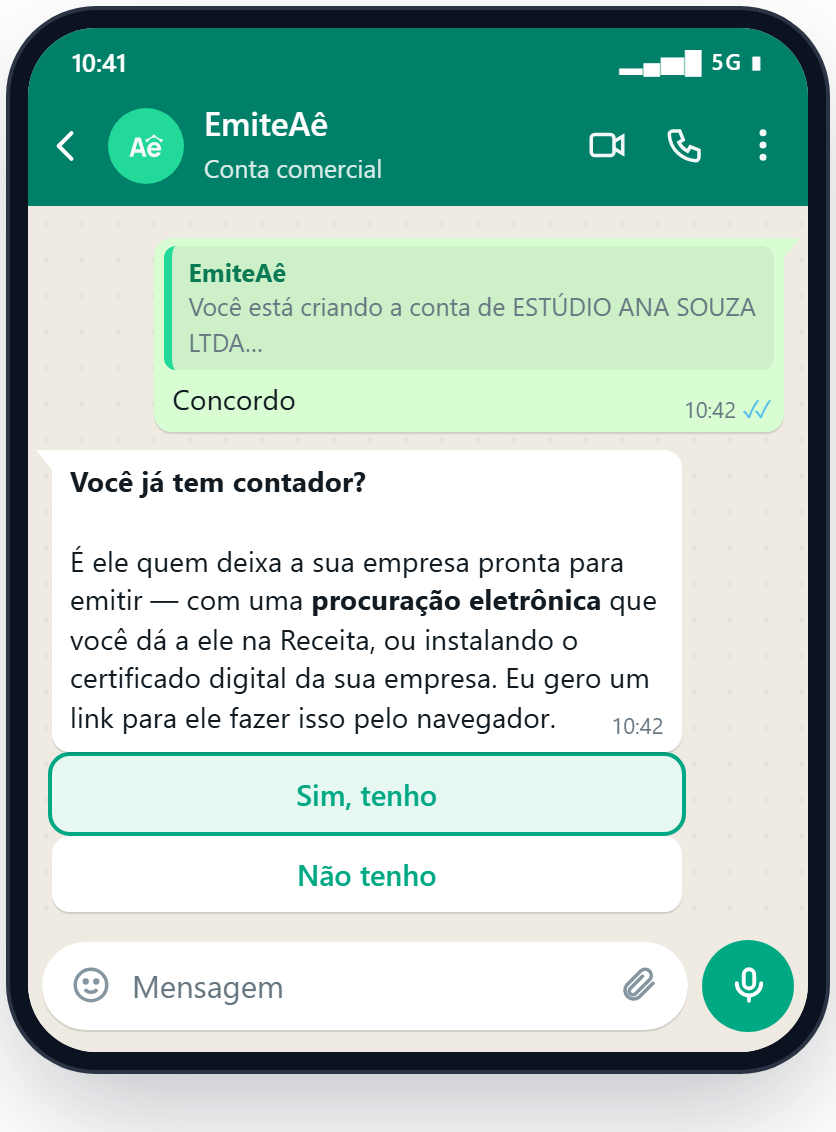
Toque em Não tenho. O EmiteAê manda o contato de um contador parceiro, que deixa a empresa pronta para emitir e pode cuidar da contabilidade dela. Você também pode mandar o link a outro contador da sua escolha.
Encaminhe o link da última mensagem
A empresa está criada. O link chega numa mensagem separada, sozinho, para ficar fácil de encaminhar: toque e segure a mensagem do link, toque na seta de encaminhar no alto da tela e escolha o seu contador.
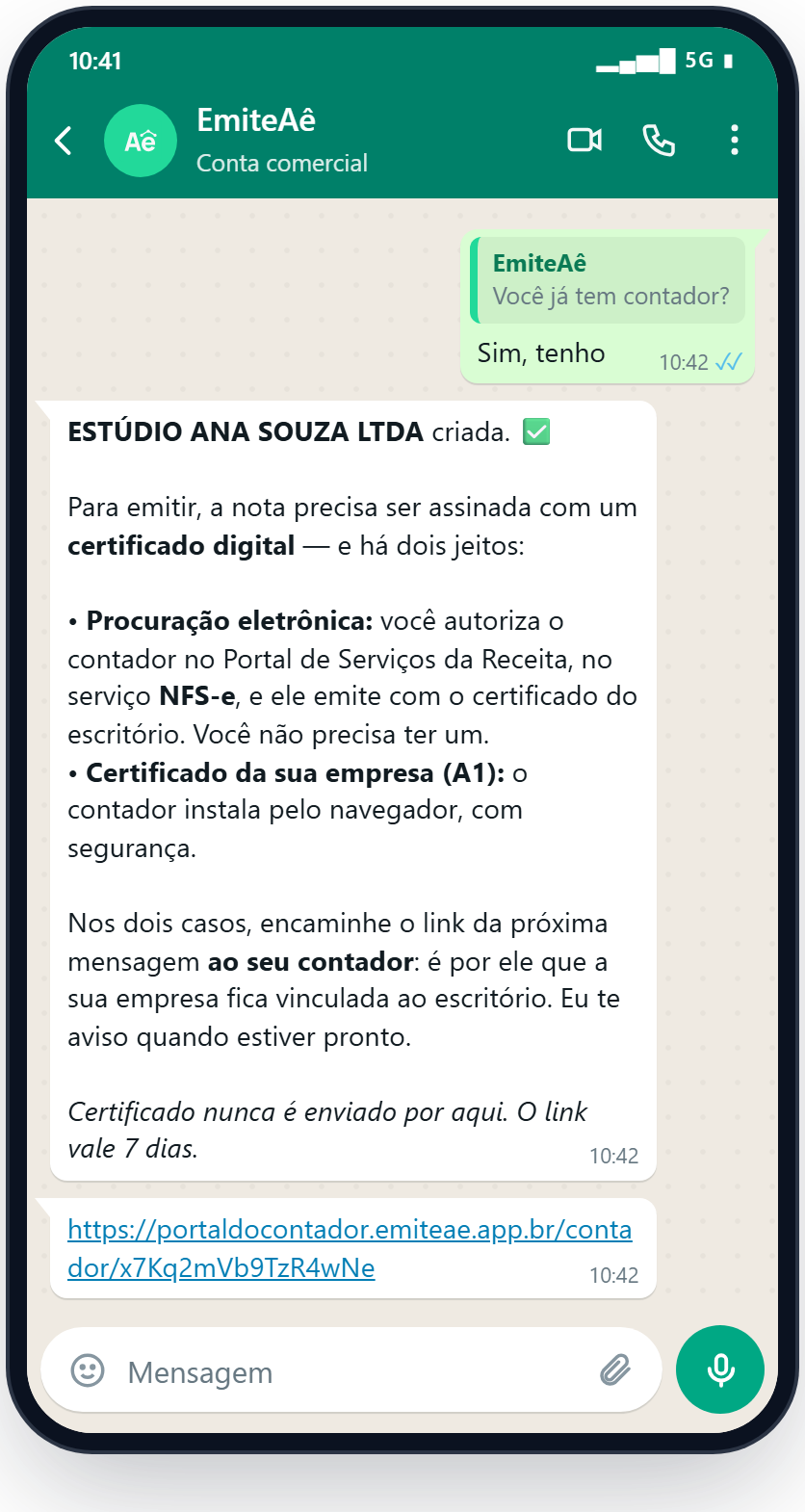
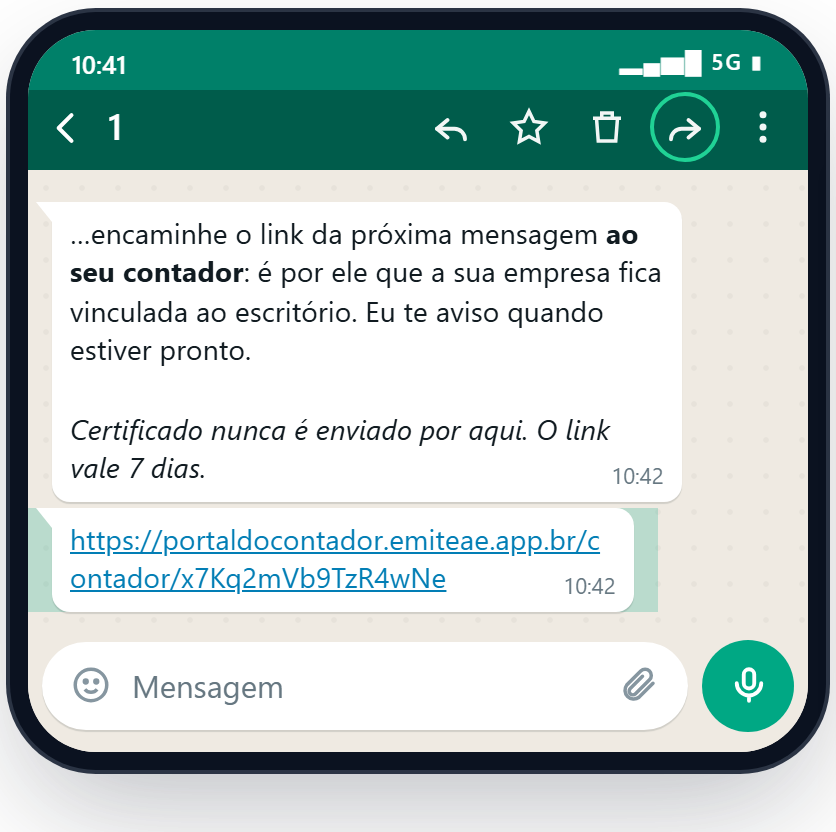
Quem abrir o link pode se tornar o escritório responsável pela sua empresa. Não publique em grupo nem repasse a terceiros. O link vale 7 dias; se vencer, peça outro na conversa (veja “Se algo der errado”).
Procuração eletrônica ou certificado da empresa
Toda nota fiscal é assinada com um certificado digital. Sem ele, nenhuma nota sai. Há dois jeitos, e basta um.
Escolha um dos dois caminhos com o seu contador
Você autoriza o contador e ele assina as suas notas com o certificado do escritório. Você não precisa ter certificado.
- Entre no Portal de Serviços da Receita Federal com a sua conta gov.br (nível prata ou ouro).
- Entre como a empresa: em Representar ou Alterar perfil de acesso, escolha responsável legal e informe o CNPJ. Para MEI, vale o mesmo gov.br da pessoa.
- Abra Minhas Autorizações de Acesso → Nova Autorização.
- Informe o CPF ou CNPJ que o seu contador passar (o titular do certificado do escritório), marque o serviço NFS-e, defina a vigência e assine.
Depois, o contador aceita a autorização do lado dele. Sem esse aceite ela não vale.
Se a empresa já tem um certificado A1 (arquivo .pfx ou .p12), o contador instala pelo navegador, no painel do escritório.
O certificado nunca vai pelo WhatsApp: nem o arquivo, nem a senha. Combine com o contador a forma de entregar.
A autorização precisa ser dada pela empresa (o CNPJ). Uma autorização dada no seu perfil de pessoa física, com o seu CPF, não vale para as notas da empresa, e a nota volta recusada com o erro E0718. Confira: o texto da autorização tem de começar com o nome e o CNPJ da empresa.
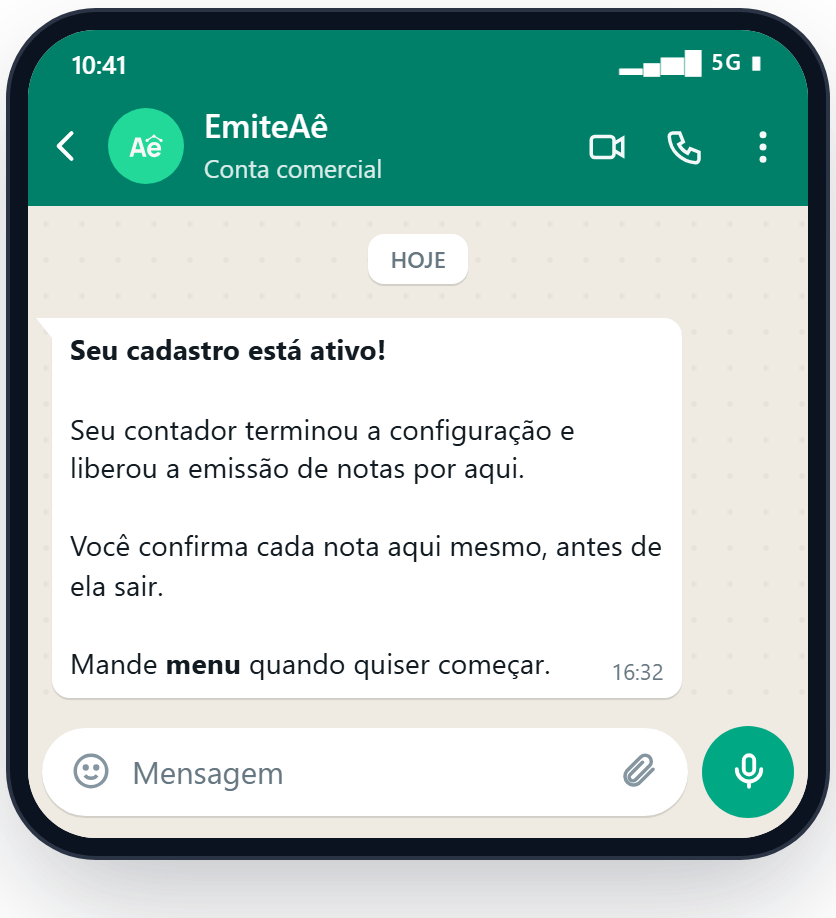
Espere o aviso de cadastro ativo
Com o link em mãos, o contador termina a configuração fiscal da empresa (serviços, clientes e a forma de assinar) e libera a emissão.
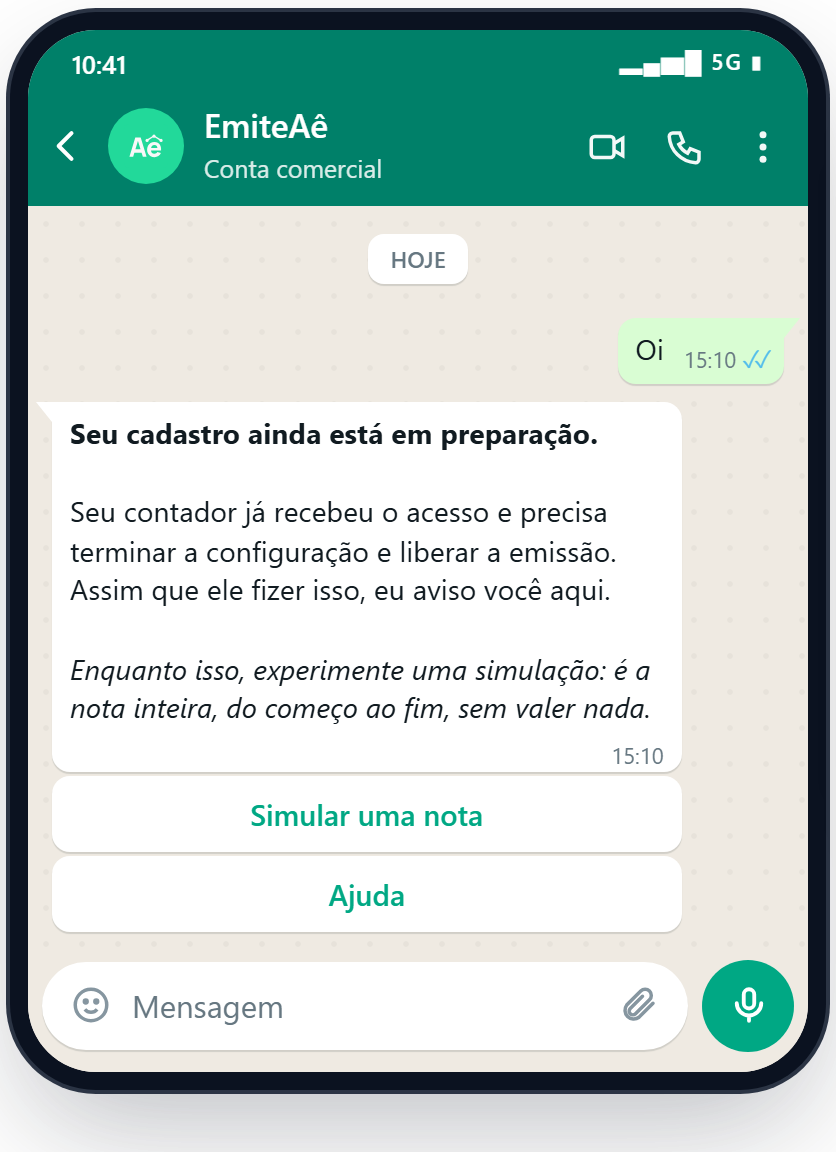
Enquanto isso, a conversa diz em que pé está
Se você mandar mensagem antes da liberação, o EmiteAê responde que o cadastro está em preparação. Dá para fazer uma simulação enquanto espera. Quando o contador liberar, o aviso chega sozinho, sem você precisar perguntar.
É o seu contador cadastrando o seu número pelo painel do escritório. Passe o código a ele só se você autoriza.
Emita a primeira nota
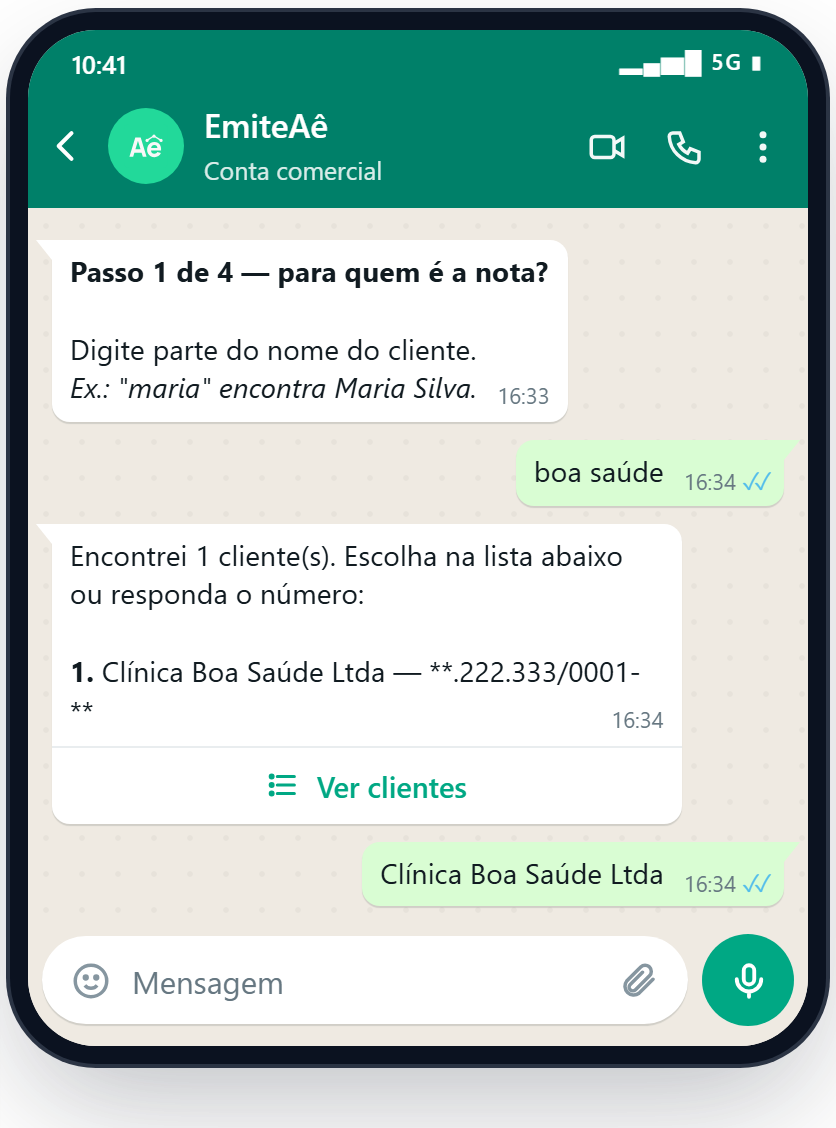
Quatro passos, sempre na mesma ordem: cliente, serviço, descrição e valor. Antes de sair, a nota aparece inteira para você conferir.
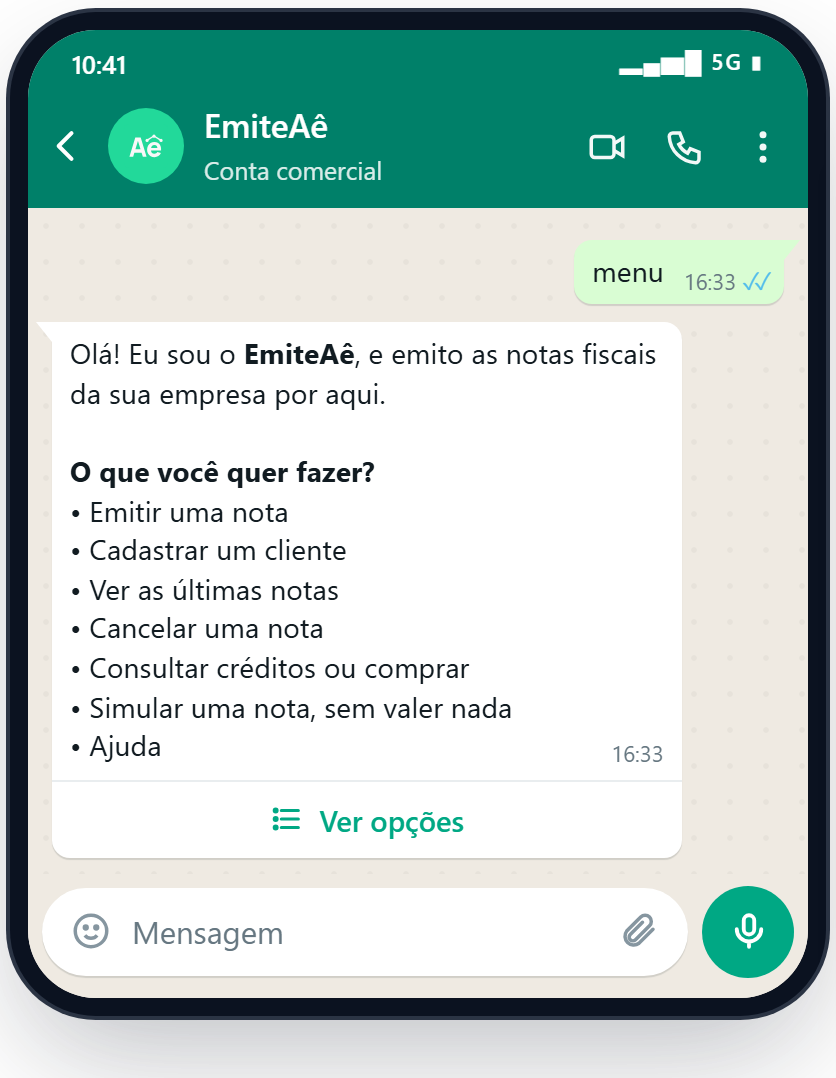
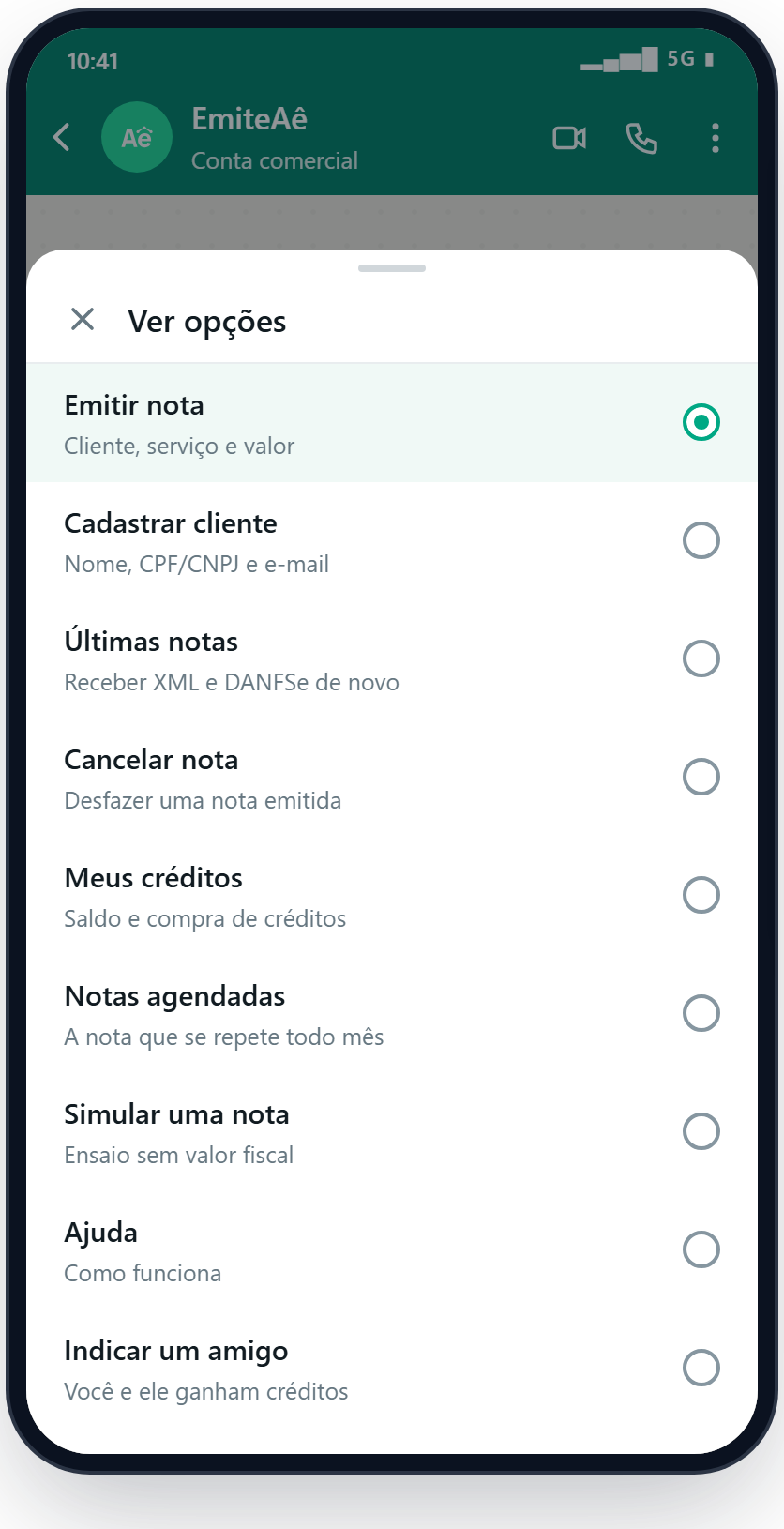
Mande menu e escolha Emitir nota
Toque em Ver opções para abrir a lista e escolha Emitir nota.
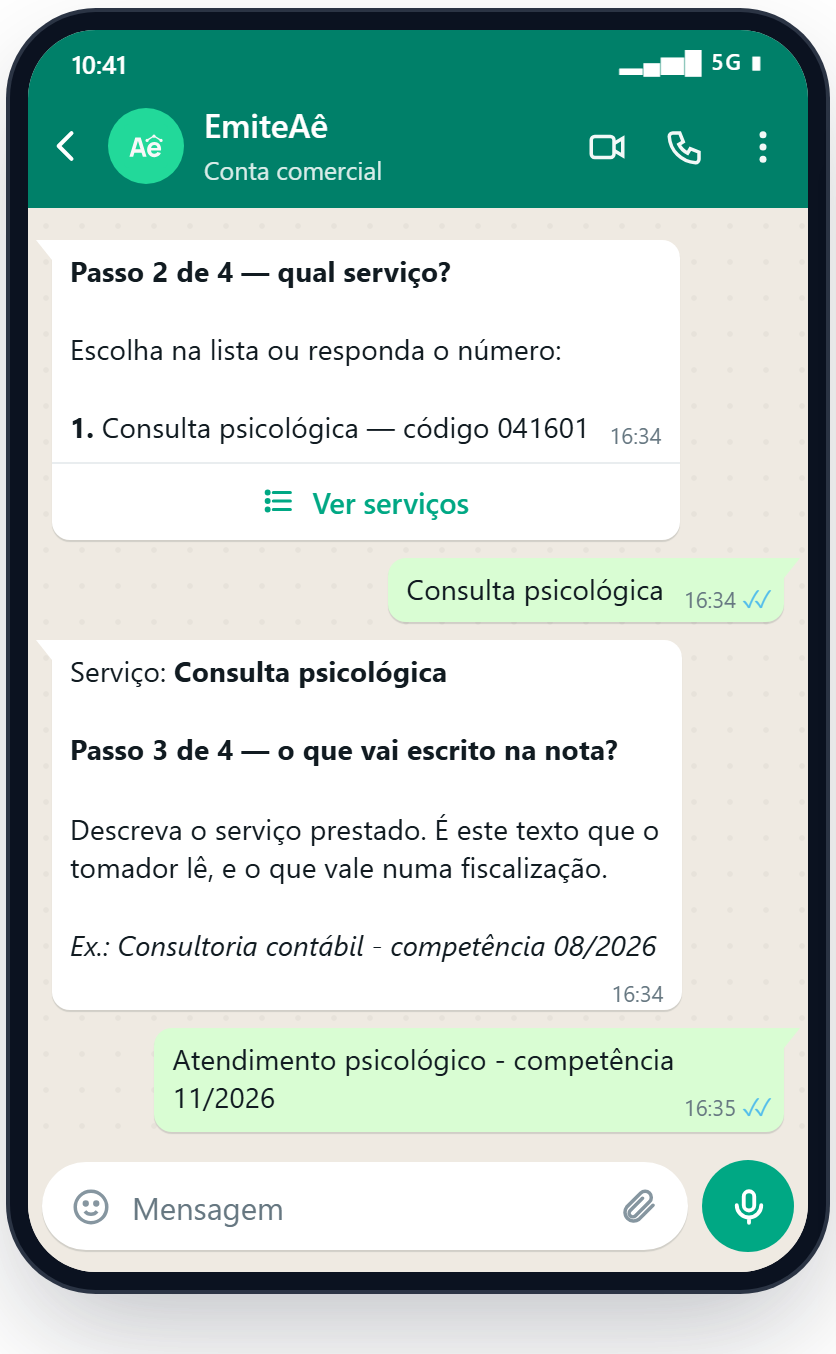
Escolha o cliente, o serviço e descreva o que fez
Digite parte do nome de quem vai receber a nota e escolha na lista. Depois, escolha o serviço e escreva a descrição: é o texto que o seu cliente lê na nota.
Ele ainda não está cadastrado. Volte ao menu e escolha Cadastrar cliente: dá para cadastrar pela própria conversa.
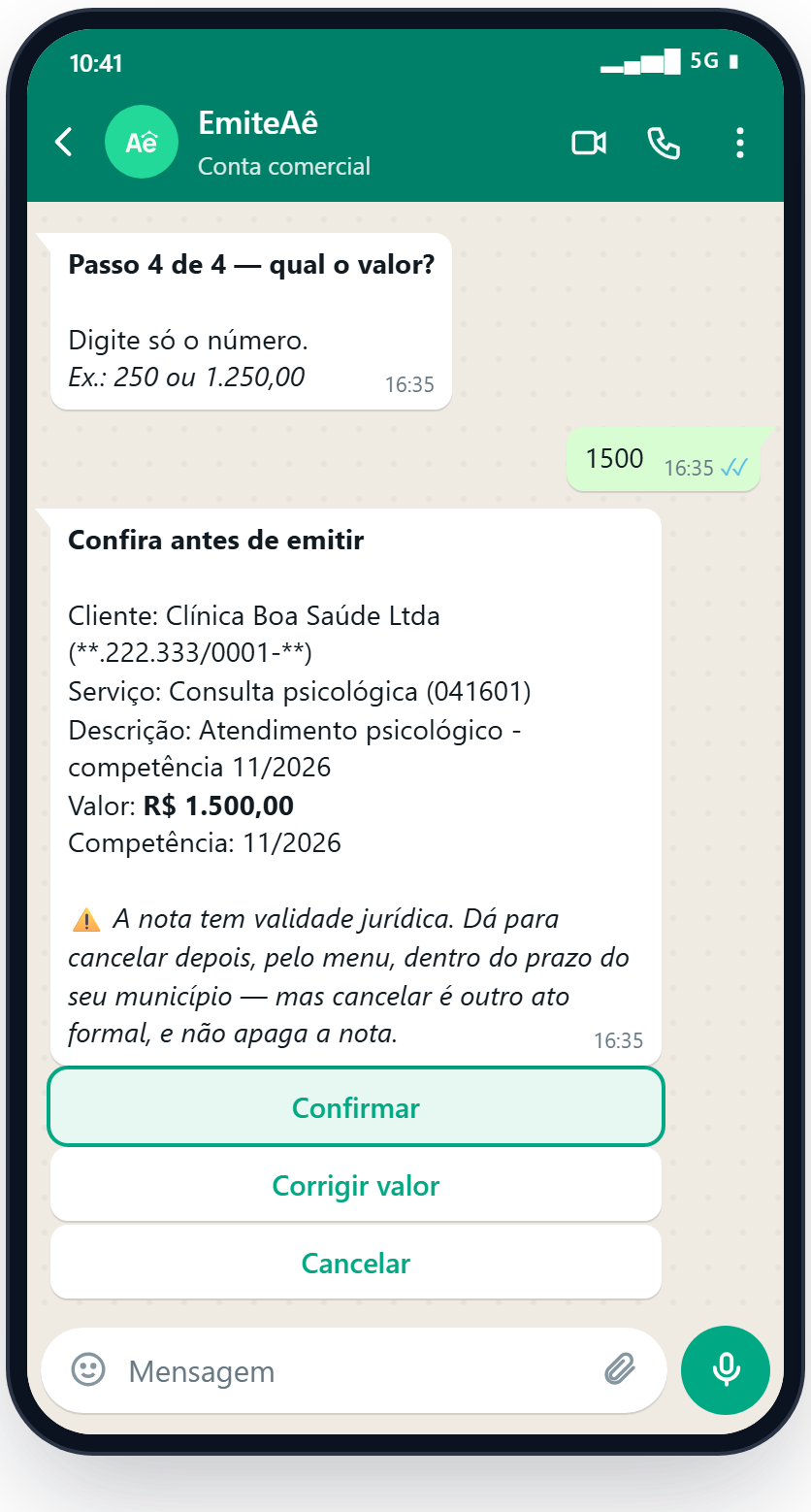
Informe o valor, confira e toque em Confirmar
Digite só o número, com vírgula se tiver centavos. O resumo mostra exatamente o que vai sair. Errou o valor? Toque em Corrigir valor.
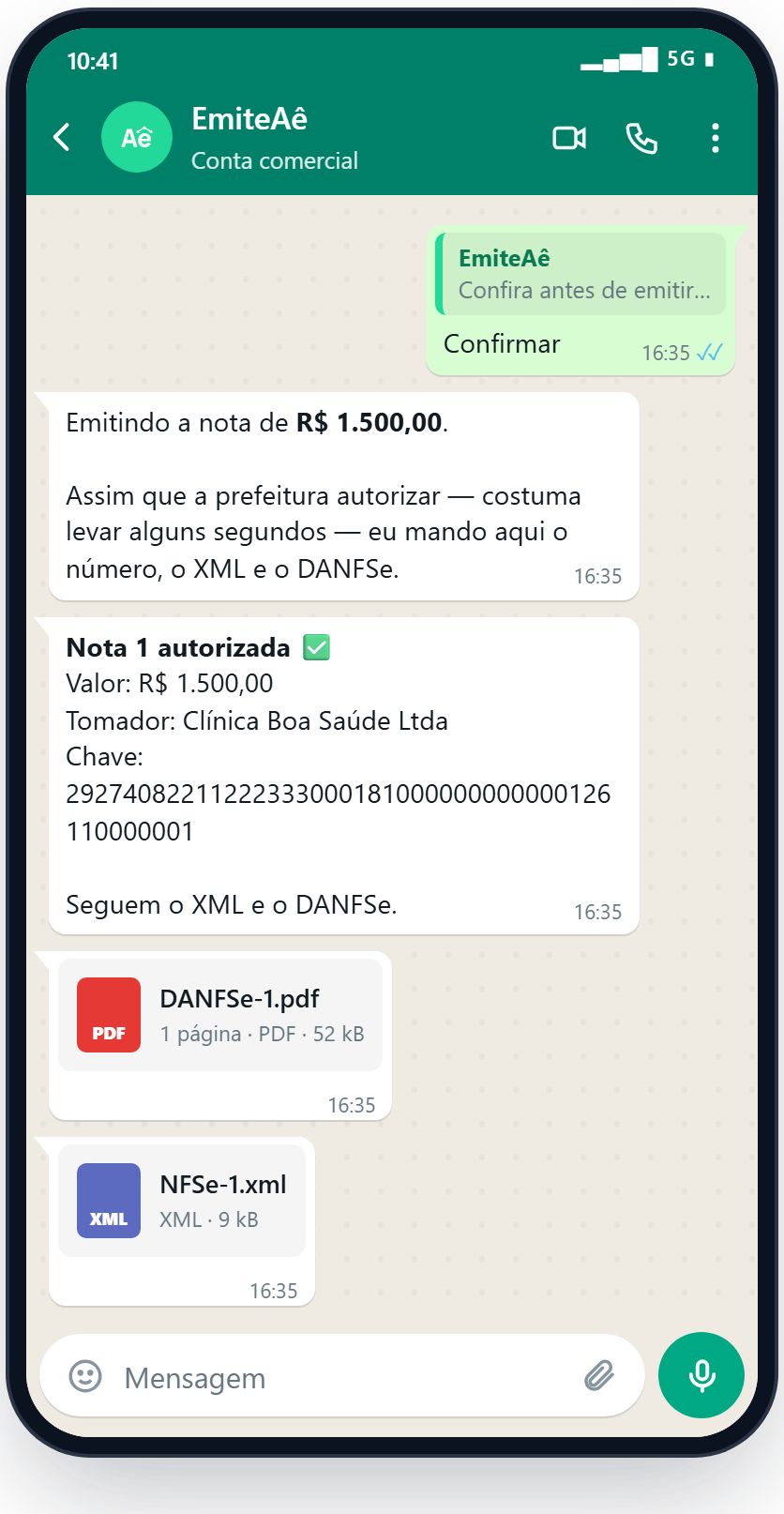
Cada nota autorizada consome 1 crédito. Nota recusada não é cobrada. Saldo, compra por Pix e assinatura ficam em Meus créditos, no menu: veja Créditos.
Cadastre os seus clientes
Cliente é quem recebe a nota: a pessoa ou a empresa que contratou o seu serviço. Cadastre uma vez e ele passa a aparecer na busca toda vez que você for emitir.
No menu, escolha Cadastrar cliente e responda as perguntas
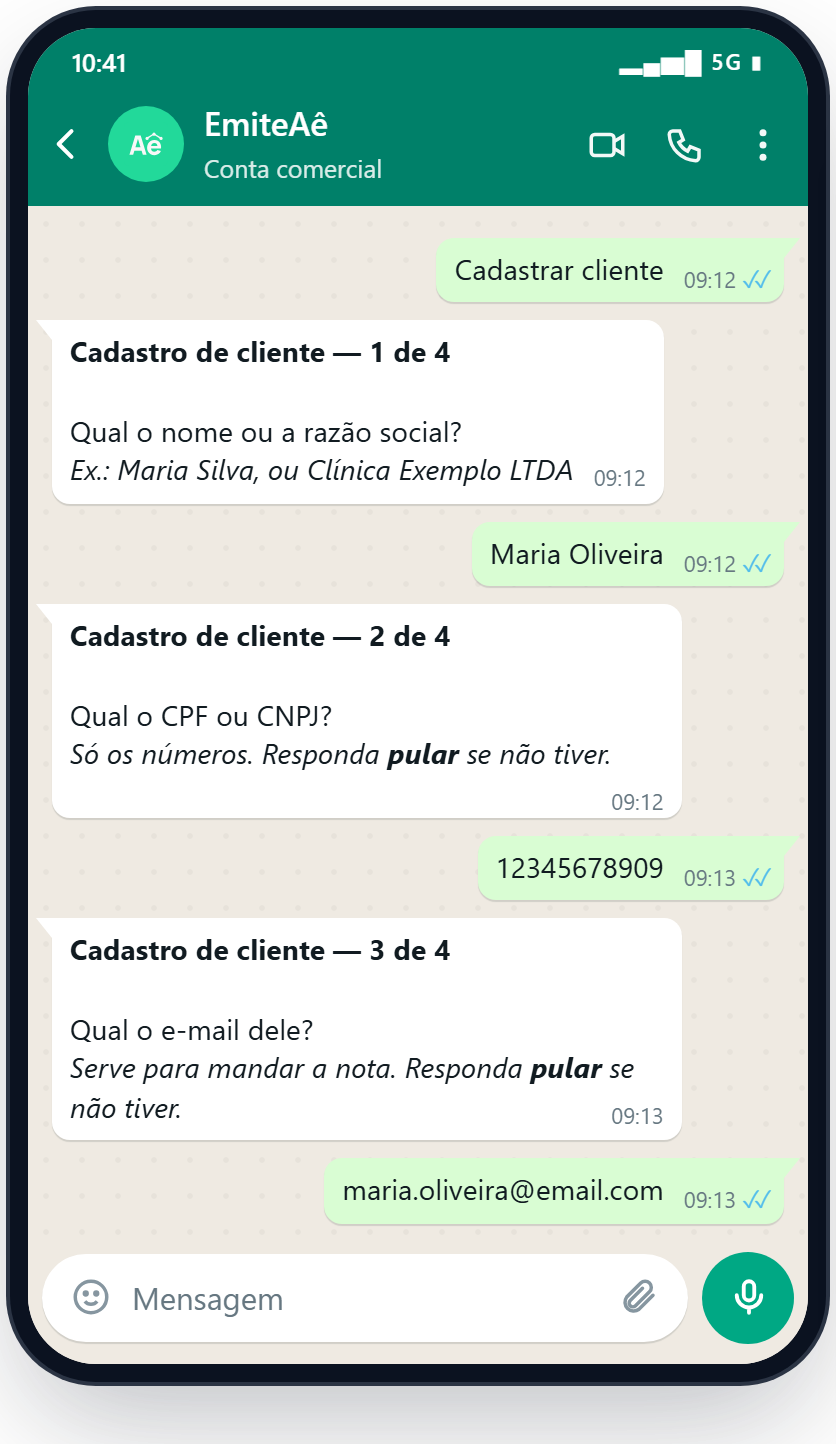
São quatro perguntas, uma de cada vez:
- Nome ou razão social.
- CPF ou CNPJ, só os números. O EmiteAê confere os dígitos antes de aceitar e avisa se o cliente já estiver cadastrado. Para consumidor sem documento, responda pular.
- E-mail, para o cliente receber a nota. É opcional: responda pular se não tiver.
- CEP, que é obrigatório. O EmiteAê busca o endereço sozinho e mostra para você confirmar. Sem o endereço do cliente, a prefeitura pode recusar a nota.
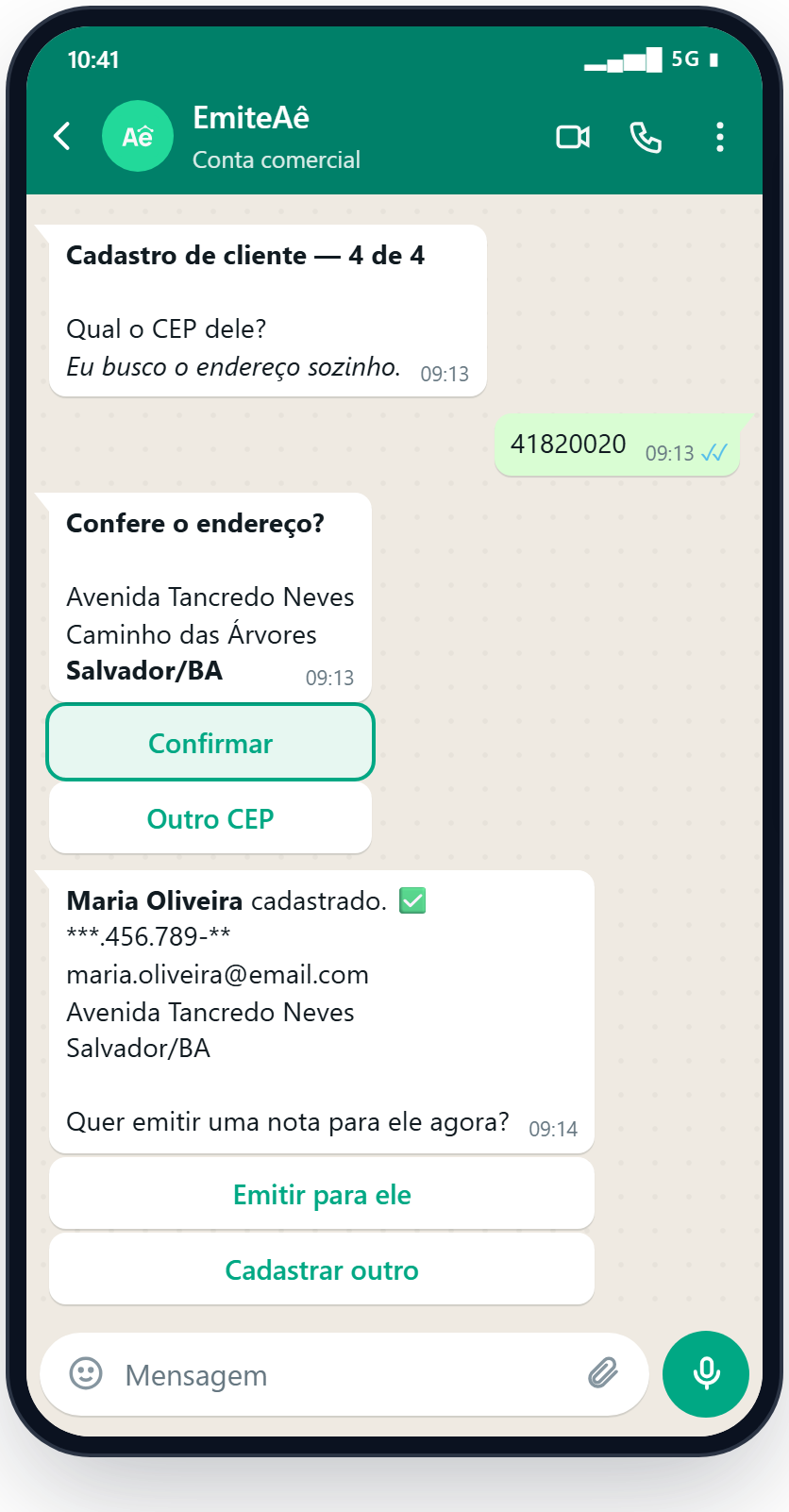
Se a busca do passo 1 não achar ninguém, a resposta traz o botão Cadastrar cliente. Depois de cadastrado, toque em Emitir para ele e siga com a nota.
Pela conversa não dá para alterar o cadastro, e o mesmo CPF ou CNPJ não é cadastrado duas vezes. Peça ao seu contador: ele corrige o cliente no painel do escritório. É também o contador quem cadastra os serviços que você presta, a lista que aparece no passo 2 da nota.
Créditos: saldo, compra e extrato
Cada nota autorizada consome 1 crédito. Não tem mensalidade: você compra créditos quando precisa, e quem não emite não paga.
Uma nota recusada pela prefeitura não é cobrada. Uma nota cancelada devolve o crédito, e o cancelamento não consome outro. A simulação também não gasta crédito.
Cada crédito vale 12 meses a partir da compra. O EmiteAê avisa 30 e 7 dias antes de vencer. A compra não é reembolsável em dinheiro.
Veja o saldo em Meus créditos
No menu, Meus créditos mostra quantos créditos você tem e o preço do crédito avulso. Quando o saldo chega a 3 ou menos, aparece um aviso. Dali saem as três opções: comprar, assinar ou baixar o extrato.
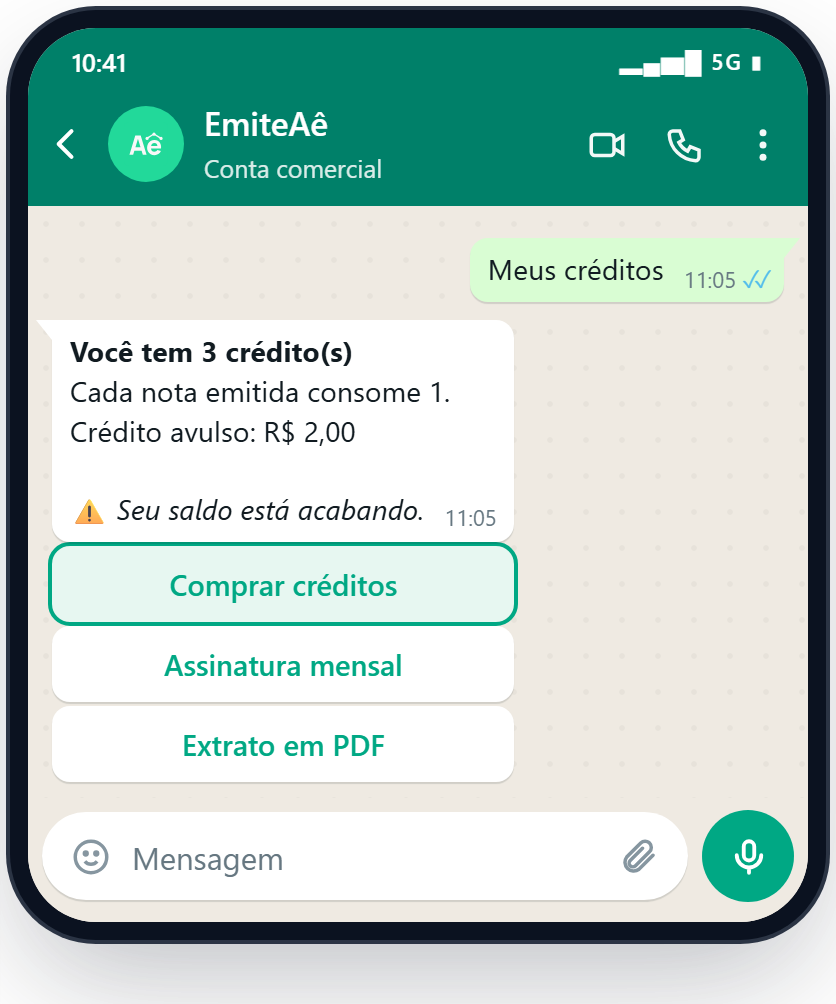
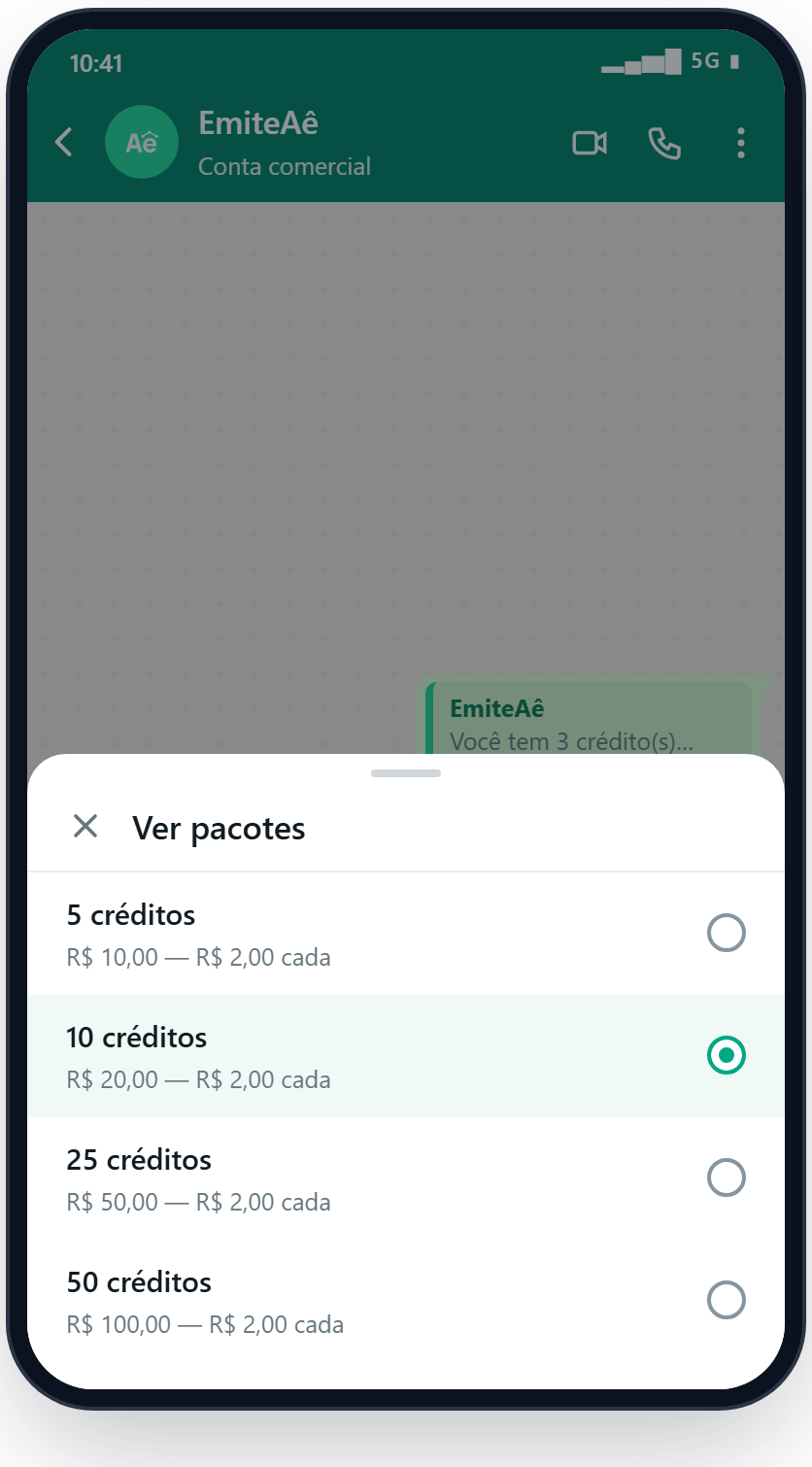
Compre por Pix: escolha o pacote, aceite e pague
- Toque em Comprar créditos e escolha o pacote na lista.
- Leia o resumo das regras e toque em Li e aceito. O termo inteiro abre em Ler o termo.
- O código Pix chega numa mensagem sozinha. Toque e segure para copiar, e pague no app do seu banco, em Pix Copia e Cola.
- Assim que o pagamento cai, os créditos entram sozinhos e o EmiteAê avisa na conversa.
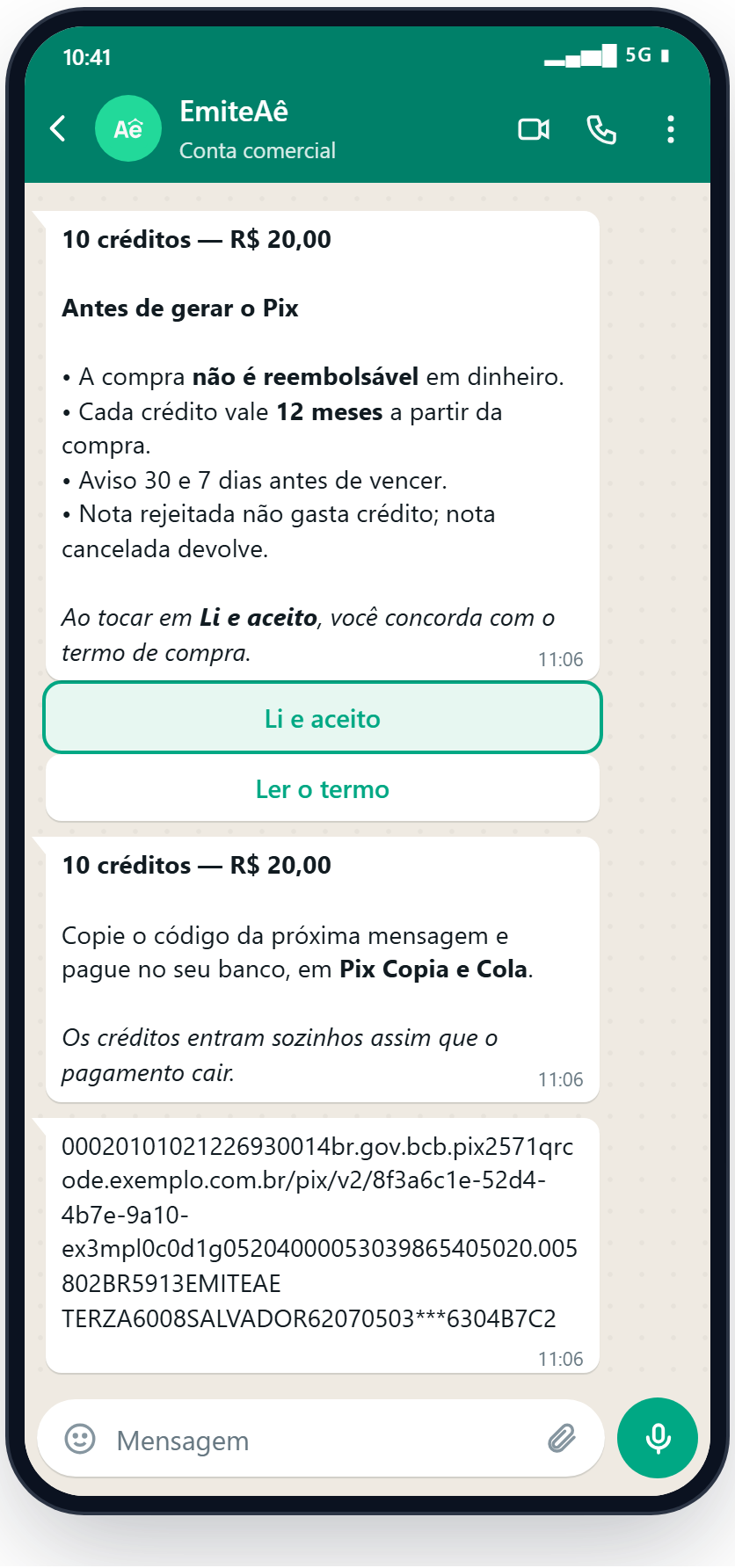
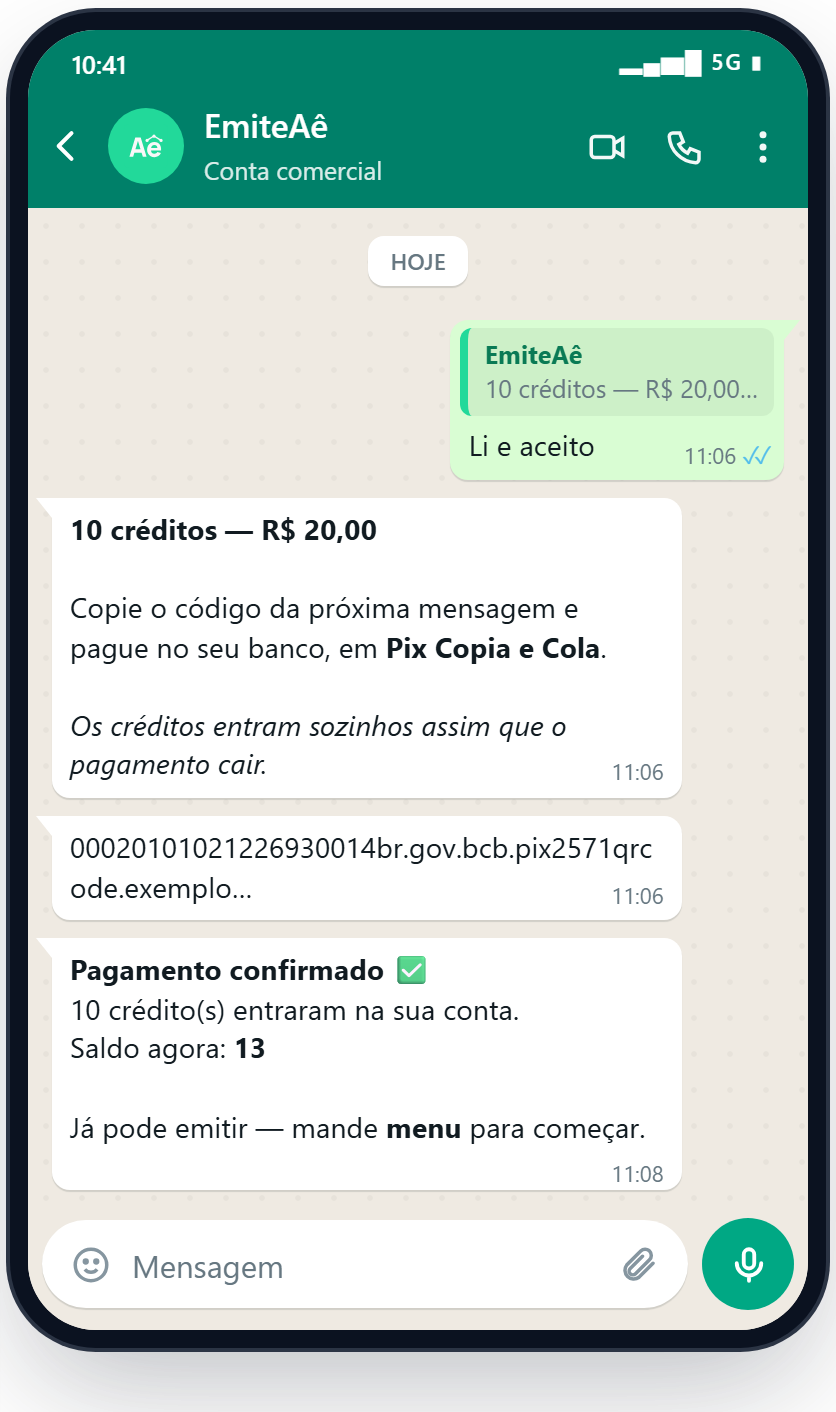
O Pix exige o e-mail de quem paga. Peça ao seu contador para preencher o e-mail da empresa no cadastro; depois disso a compra funciona pela conversa.
Ou assine: os créditos entram todo mês no cartão
Para não precisar lembrar de comprar, toque em Assinatura mensal, escolha quantos créditos quer por mês e aceite o termo. A cobrança é no cartão de crédito, pelo Mercado Pago.
- Informe o e-mail da sua conta Mercado Pago, ou toque em Usar o do cadastro se for o mesmo. Ele precisa ser o da conta que vai pagar, senão o Mercado Pago não conclui a assinatura.
- Abra o link da mensagem seguinte e cadastre o cartão na página do Mercado Pago. O número do cartão nunca passa pela conversa.
- Pronto: a cada mês os créditos entram e chega o aviso Assinatura renovada.
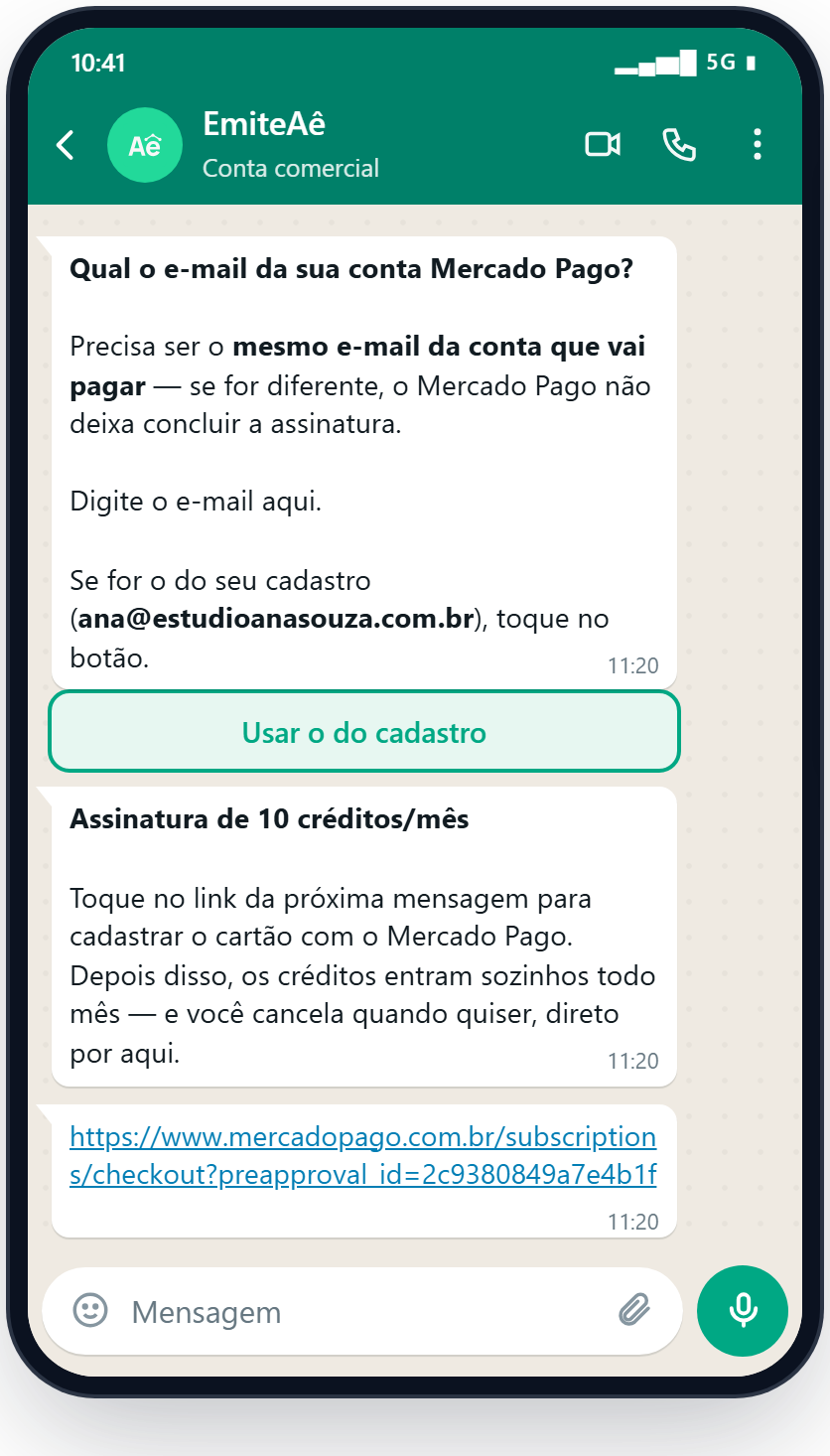
Em Meus créditos, toque de novo em Assinatura mensal e depois em Cancelar assinatura. As próximas cobranças param, sem multa, e os créditos que você já tem continuam valendo.
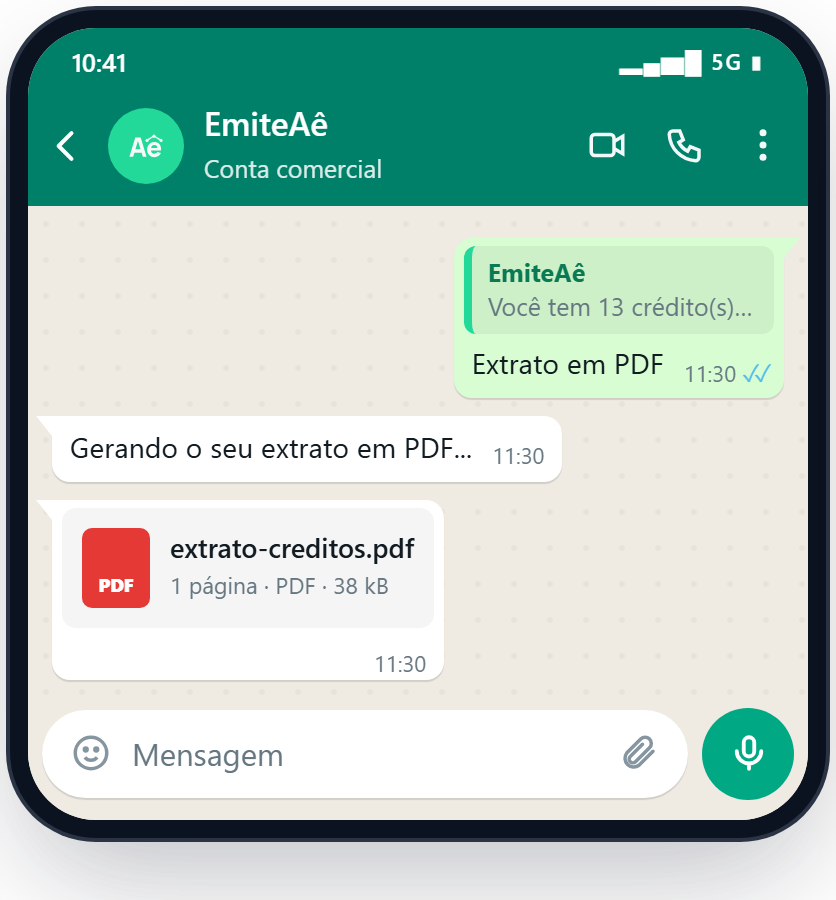
Baixe o extrato em PDF
Extrato em PDF manda na conversa um arquivo com as entradas e saídas de créditos: compras, notas emitidas, cancelamentos e bônus.
Receba de novo o PDF e o XML
Perdeu o arquivo ou precisa mandar de novo ao cliente? As notas ficam guardadas.
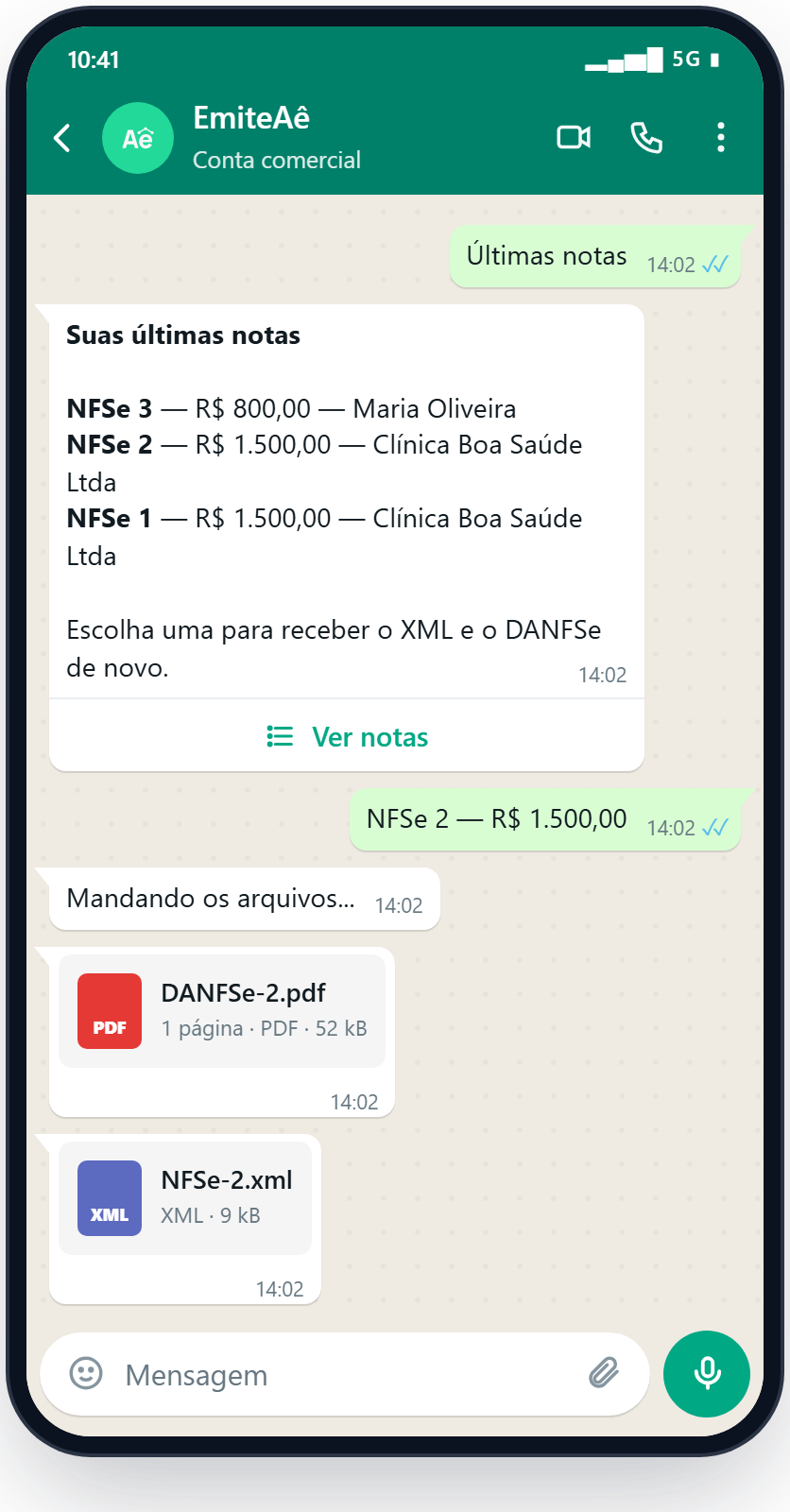
No menu, escolha Últimas notas
Aparecem as cinco últimas notas autorizadas, com número, valor e cliente. Escolha uma na lista e o EmiteAê manda de novo o DANFSe (o PDF) e o XML, quantas vezes você precisar.
Cancele uma nota emitida com erro
O cancelamento é um ato formal, registrado na prefeitura, e não tem volta: a nota cancelada não volta a valer. Se o problema era um dado, cancele e emita a nota certa de novo.
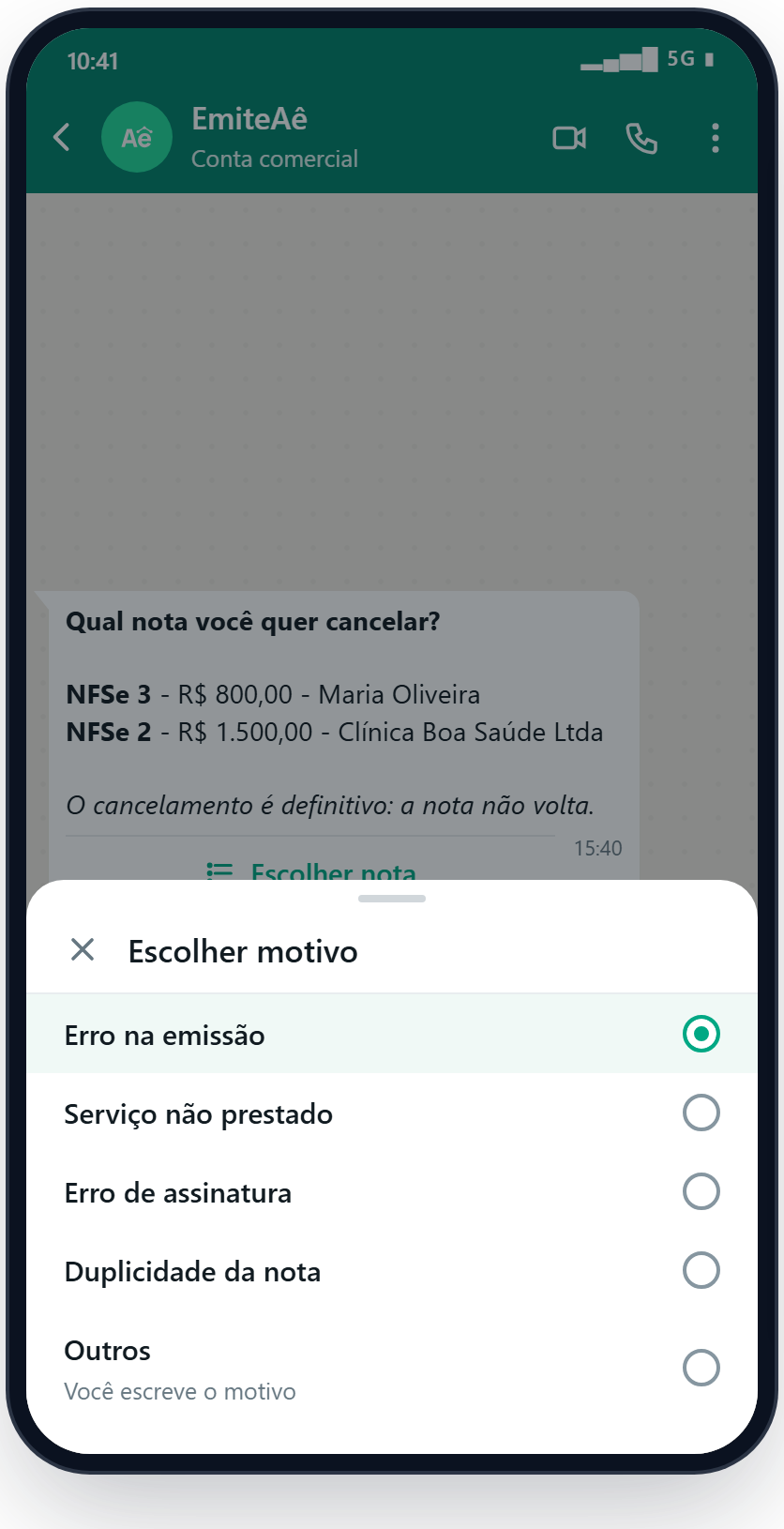
Escolha a nota e o motivo
No menu, Cancelar nota lista as notas que ainda podem ser canceladas, até 30 dias depois da emissão. Escolha a nota e o motivo: erro na emissão, serviço não prestado, erro de assinatura ou nota em duplicidade. Em Outros, você escreve o motivo com pelo menos 15 caracteres, porque ele vai para a prefeitura junto do pedido.
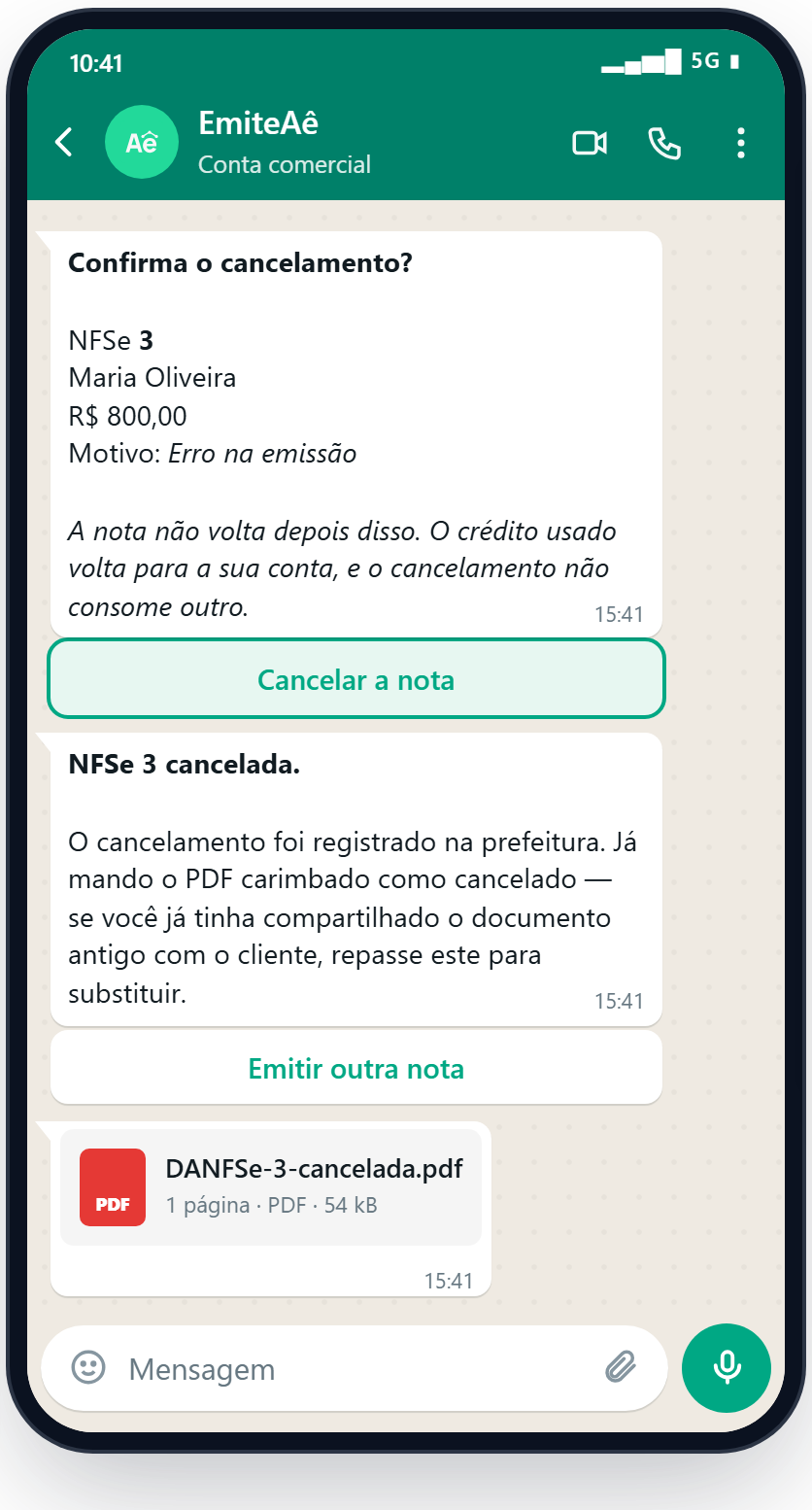
Repasse a ele o PDF carimbado, para substituir o anterior. O crédito usado volta para a sua conta, e a nota corrigida gasta um crédito novo.
Se a nota não aparece na lista, o prazo para cancelar pela conversa acabou. Aí o pedido corre na prefeitura: fale com o seu contador.
Agende a nota que se repete todo mês
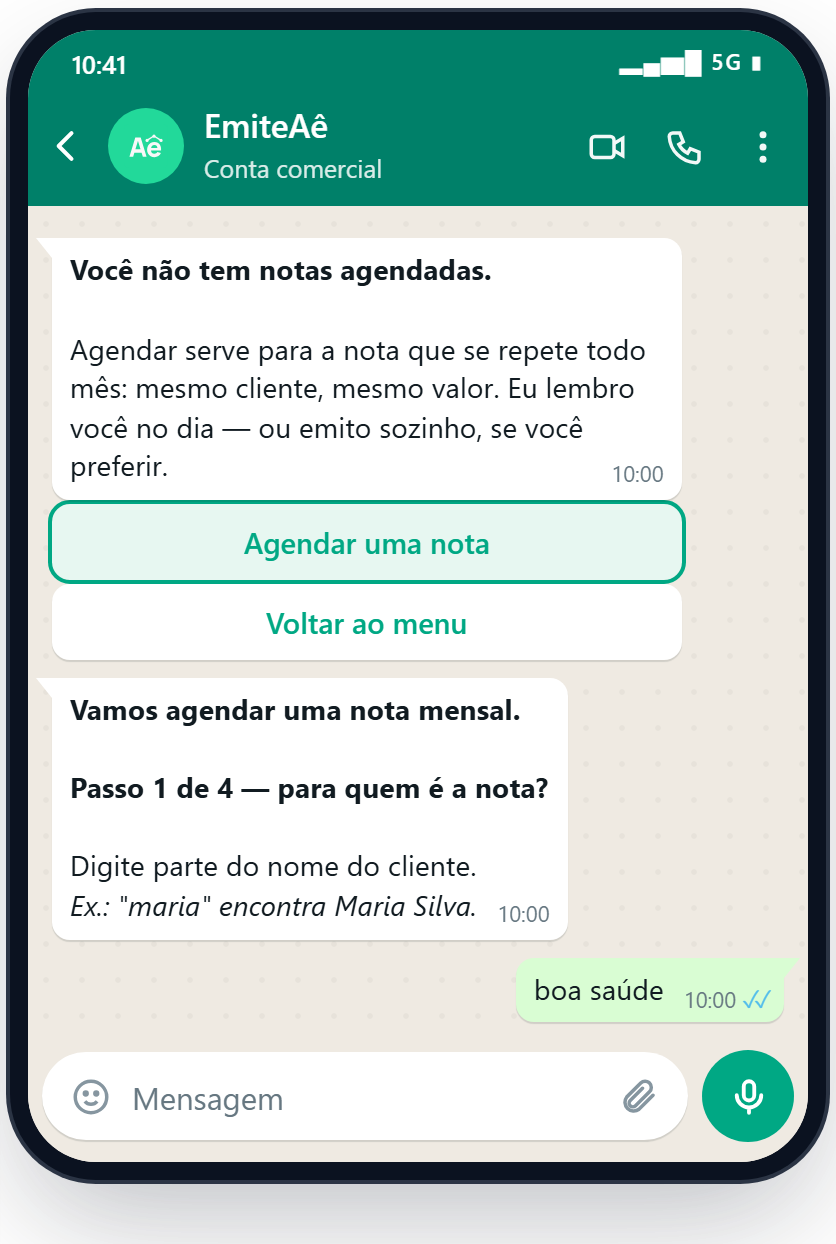
Mesmo cliente, mesmo valor, todo mês: um contrato fixo, uma mensalidade. Agende uma vez e o EmiteAê lembra você no dia, ou emite sozinho.
No menu, escolha Notas agendadas e depois Agendar uma nota
Os primeiros passos são os mesmos da emissão: cliente, serviço, descrição e valor. A descrição que você escrever vai em todas as notas desse agendamento. Depois vêm duas perguntas novas:
- O dia do mês, de 1 a 28. Dias 29, 30 e 31 não existem em todo mês.
- O que fazer no dia. Escolha Só me lembrar para receber uma mensagem com o botão de emitir, ou Emitir sozinho para a nota sair sem pergunta nenhuma.
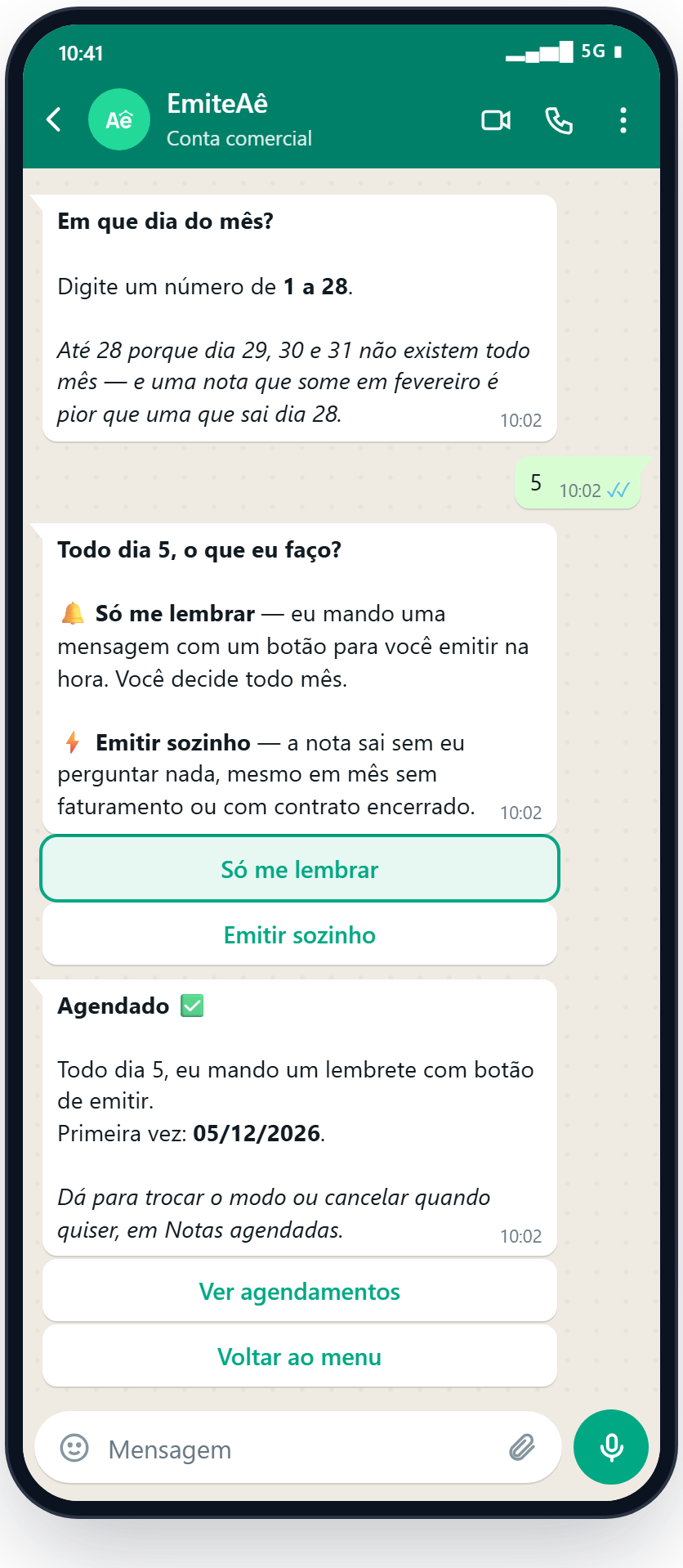
A nota sai todo mês mesmo que não haja o que faturar, por exemplo num mês de férias ou com o contrato encerrado. Se tiver dúvida, prefira o lembrete.
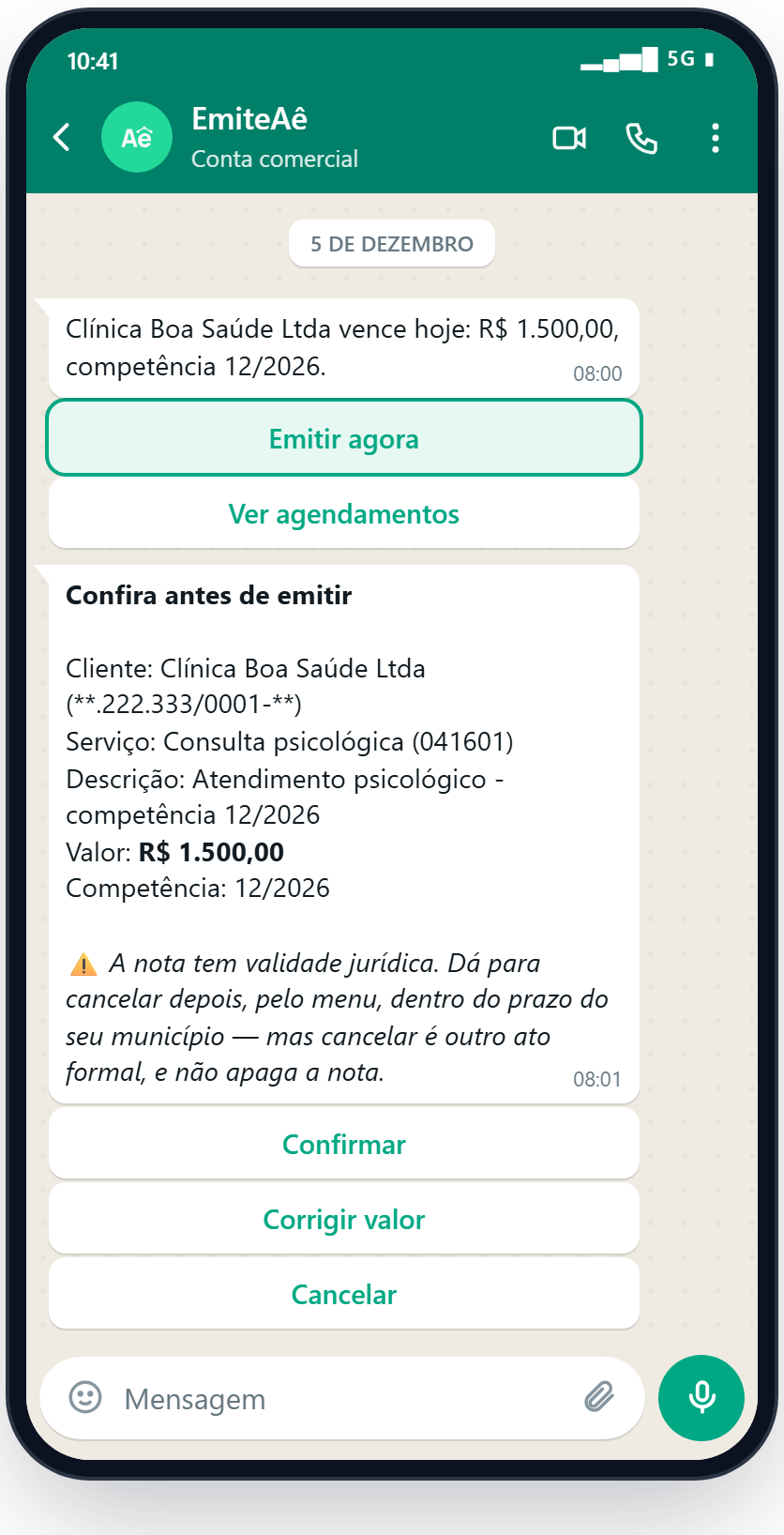
No dia, toque em Emitir agora
No modo lembrete, a mensagem chega no dia agendado. Emitir agora abre a nota já preenchida: confira e toque em Confirmar, como numa nota comum. Se o valor mudou naquele mês, toque em Corrigir valor.
Em Notas agendadas, escolha o agendamento: dá para trocar entre lembrete e emissão automática, ou tocar em Cancelar agendamento. Cancelar o agendamento não cancela nenhuma nota já emitida; só desliga a repetição.
Simule uma nota, sem valor fiscal
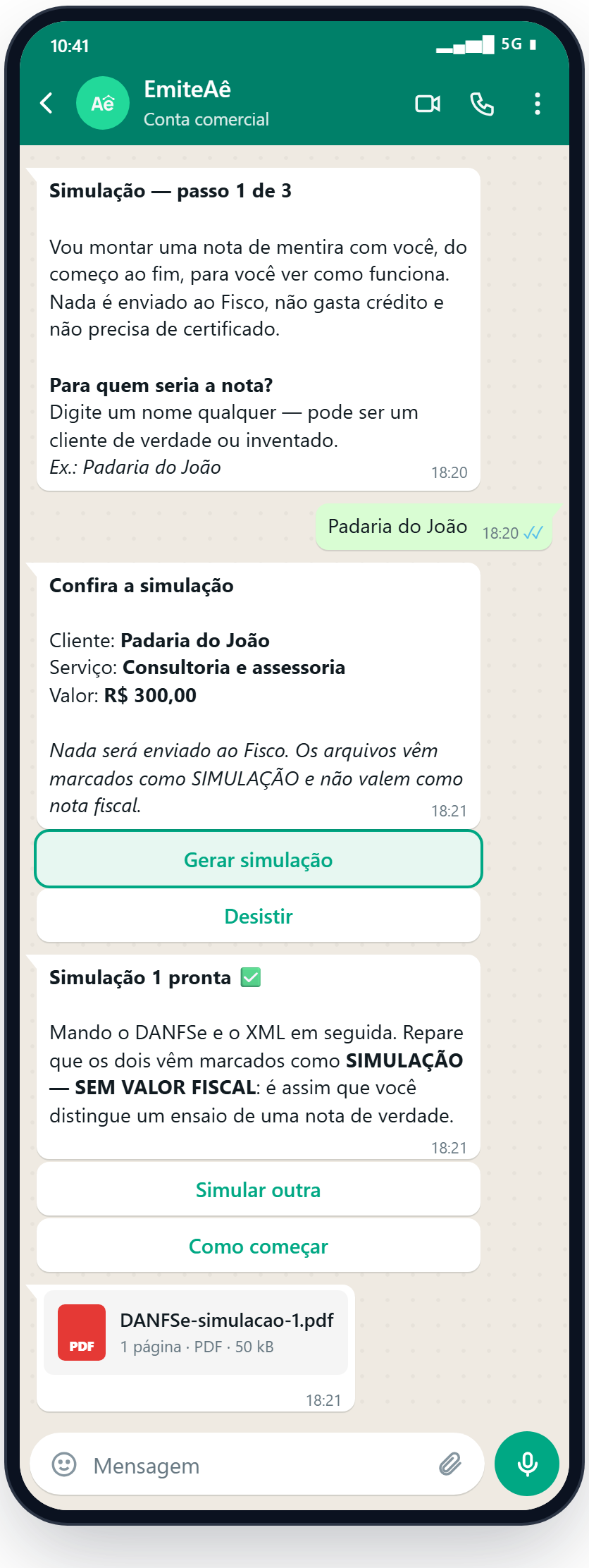
Para conhecer o caminho antes de emitir de verdade, ou para mostrar a alguém como funciona. A simulação não vai para a prefeitura, não gasta crédito e não precisa de certificado. Funciona até antes de o seu cadastro estar ativo.
No menu, escolha Simular uma nota
São três passos: um nome qualquer para o cliente, um serviço de exemplo e o valor. Toque em Gerar simulação e o PDF e o XML chegam na conversa, marcados como SIMULAÇÃO — SEM VALOR FISCAL.
Mais de uma empresa no mesmo número
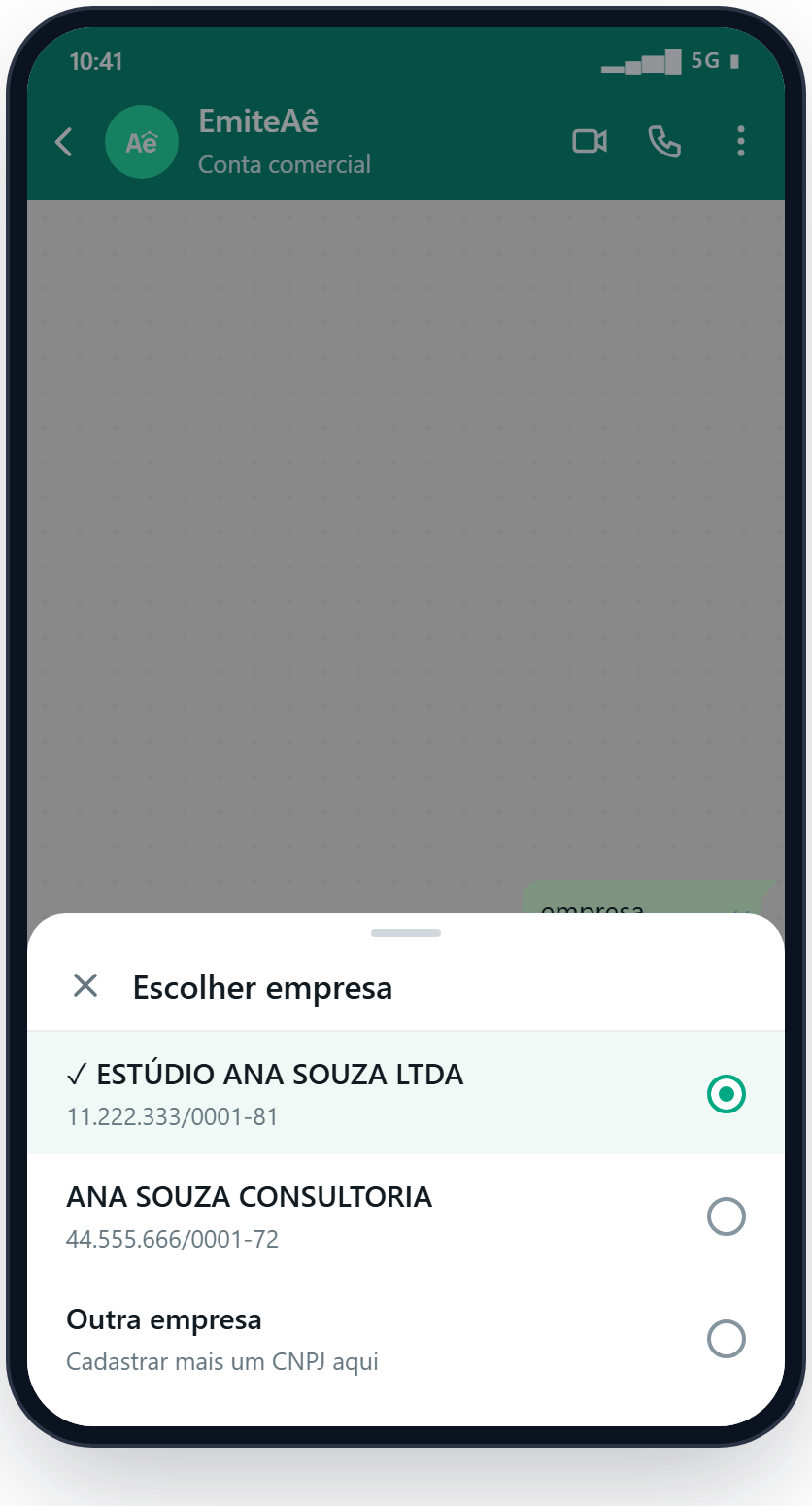
Quem tem mais de uma PJ emite por todas do mesmo WhatsApp. A conversa fala com uma empresa por vez, e mostra sempre qual é.
Cadastre a outra empresa e escolha por qual falar
- Cadastrar mais uma: no menu, escolha Outra empresa. O cadastro começa direto no CNPJ e segue como nas etapas 2 a 6, com um link novo para o contador.
- Trocar de empresa: mande empresa a qualquer momento, ou escolha Trocar de empresa no menu. Com muitas empresas, mande empresa seguido de parte do nome ou do CNPJ, por exemplo empresa consultoria.
- Para não emitir pela empresa errada: com mais de uma empresa, o nome da empresa aparece no topo do menu e o resumo da nota mostra o prestador antes de você confirmar.
Cada CNPJ tem o próprio saldo. A nota emitida pela empresa B gasta os créditos da empresa B.
Indique e ganhe créditos
Você e quem você convidar ganham créditos de bônus. O convite não tem limite de usos: cada pessoa que entrar por ele rende créditos para você.
No menu, escolha Indicar um amigo e encaminhe o convite
A resposta traz o seu código e quantas pessoas já entraram por ele. O convite vem numa mensagem separada, pronto para encaminhar a uma pessoa ou aos seus grupos. Quem recebe toca no link e a conversa com o EmiteAê já abre com o código.
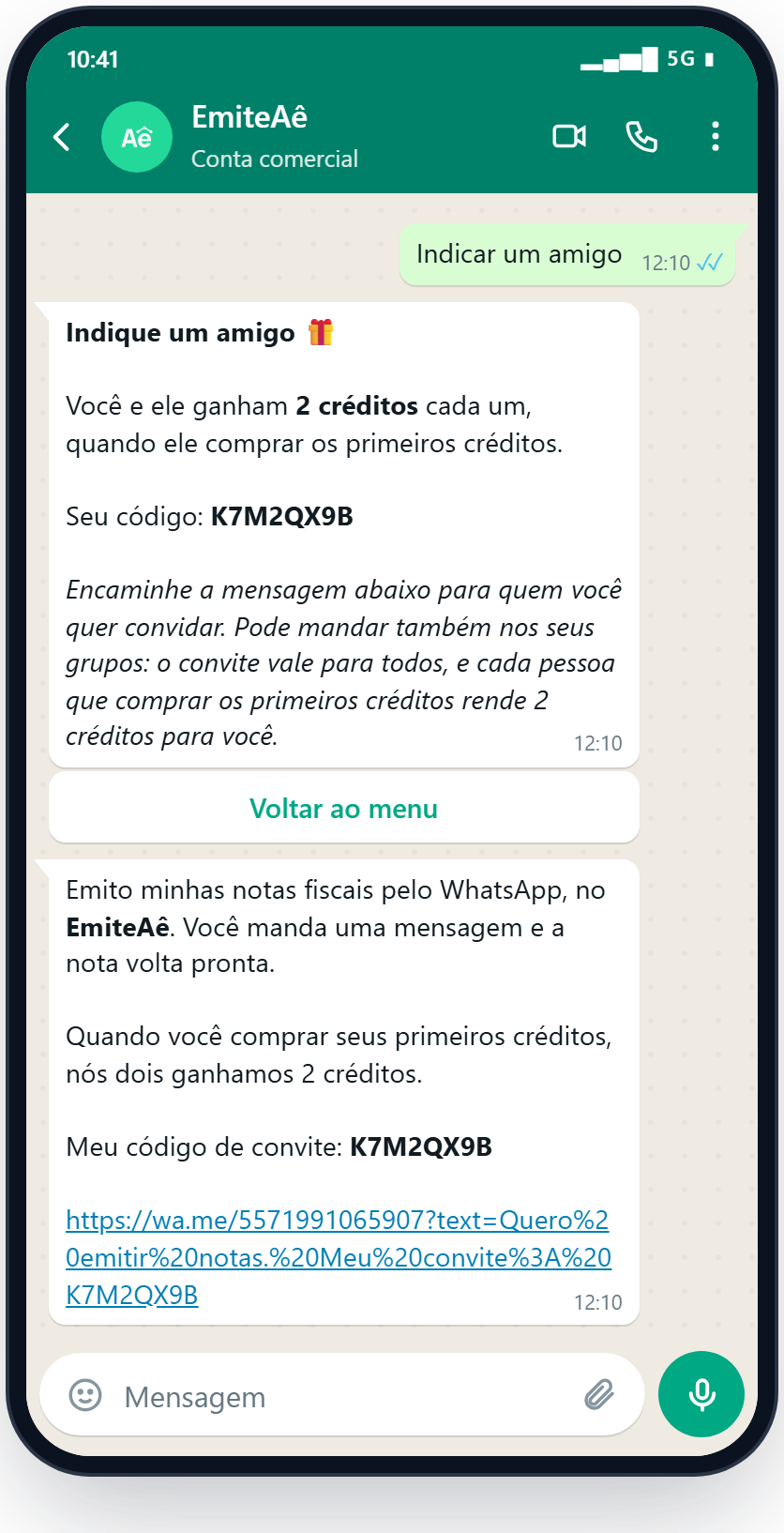
Na regra padrão, o bônus entra para os dois quando o convidado compra os primeiros créditos. Em períodos de promoção, basta o cadastro. A própria mensagem do convite diz qual regra está valendo. A opção só aparece no menu enquanto o programa está ativo.
Ajuda e atendimento
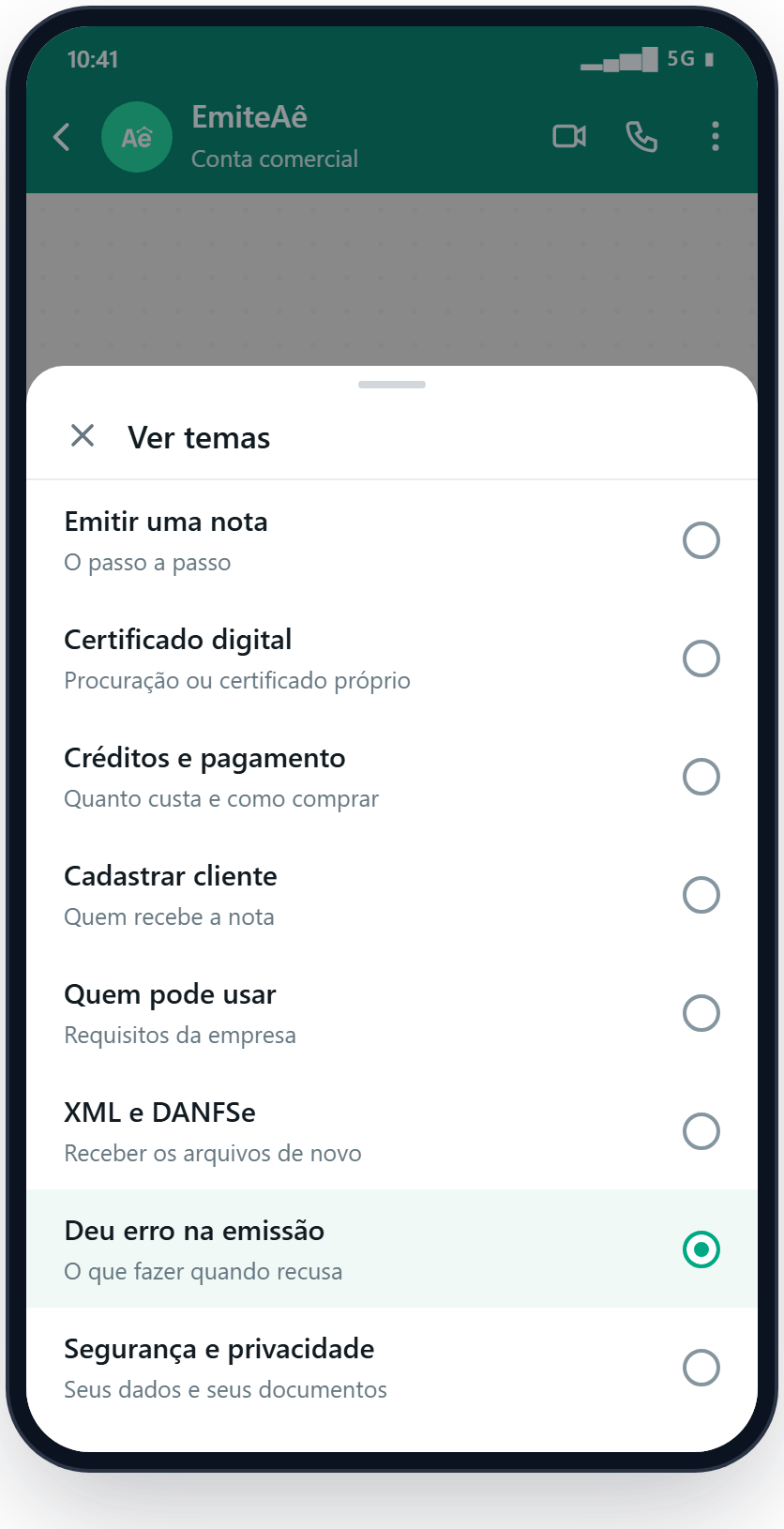
A maior parte das dúvidas se resolve na própria conversa. Se não resolver, dá para chamar uma pessoa.
Mande ajuda e escolha o assunto
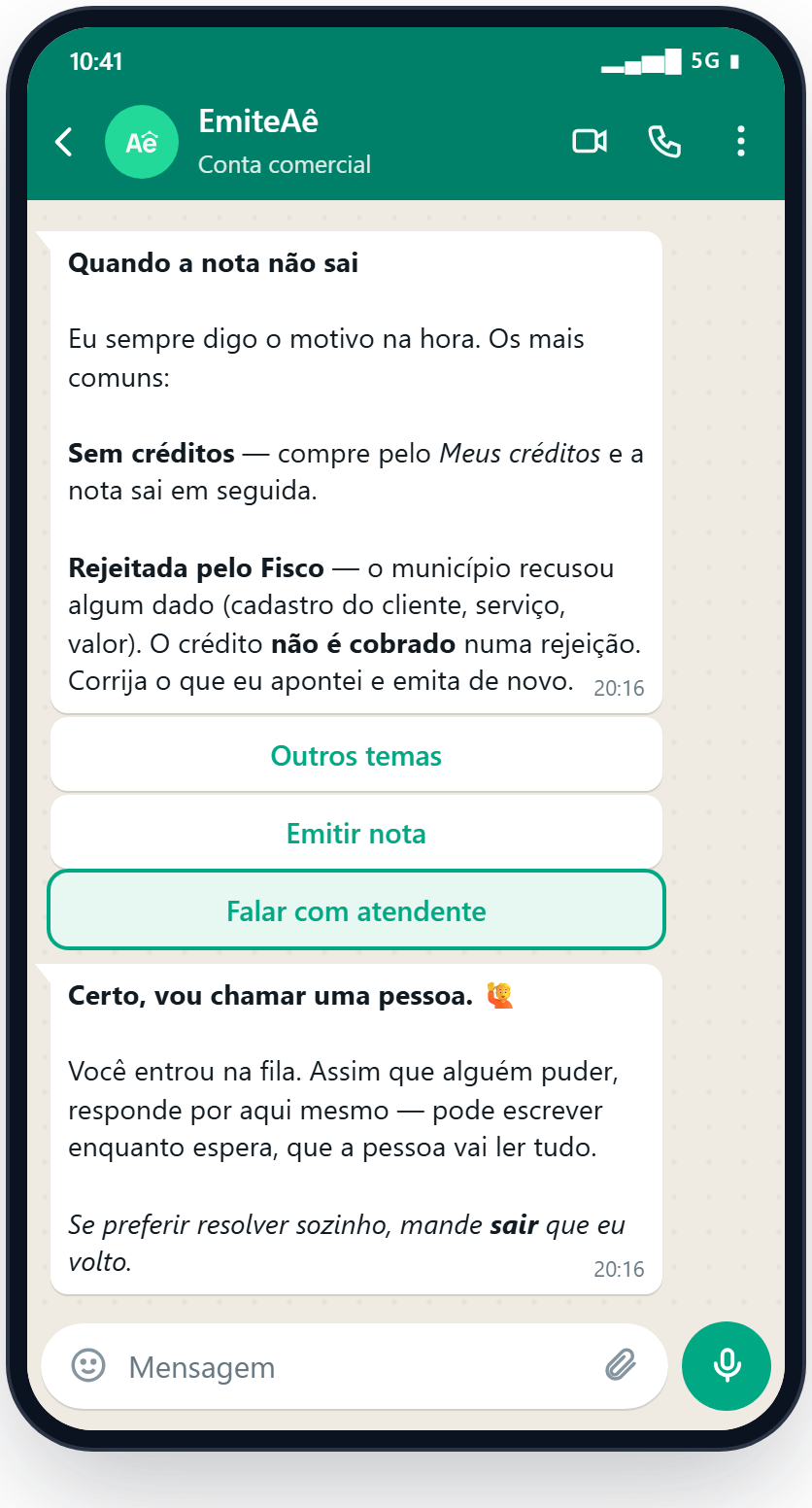
Os temas cobrem emissão, certificado, créditos, cadastro de cliente, quem pode usar, arquivos da nota, erros e segurança. No fim de cada tema, o botão Falar com atendente coloca você na fila. Se não houver ninguém no atendimento naquele momento, o EmiteAê avisa na hora, em vez de deixar você esperando.
Palavras que funcionam a qualquer momento
- menu: volta ao início.
- cancelar: descarta o que estava pela metade. Não cancela nota nenhuma.
- ajuda: abre os temas de ajuda.
- empresa: troca a empresa da conversa, para quem tem mais de uma.
- assinatura: mostra a sua assinatura de créditos, com a opção de cancelar.
- sair: deixa a fila do atendimento e volta a falar com o EmiteAê.
O EmiteAê nunca pede pela conversa senha de certificado, senha de banco ou dados de cartão. O certificado digital também nunca é enviado por aqui. Se receber um pedido assim, não é do EmiteAê.
Se algo der errado
O link para o contador venceu ou se perdeu
Mande uma mensagem ao EmiteAê. Enquanto o contador não tiver entrado pelo link, a resposta traz o botão Reenviar link, que gera um link novo, válido por mais 7 dias.
A nota voltou com “E0718 A assinatura deve ser feita com o certificado digital do emitente”
A Receita não encontrou a procuração da empresa para o contador. Quase sempre a autorização foi feita no perfil da pessoa (CPF), e não no da empresa (CNPJ). Refaça como na etapa 5 e emita de novo. A nota recusada não consumiu crédito.
“Esse CNPJ já tem conta no EmiteAê”
A empresa já está cadastrada, em geral pelo seu contador. Peça a ele para liberar o seu número pelo painel do escritório.
Tenho mais de uma empresa
O mesmo número emite por várias empresas. Veja Mais de uma empresa no mesmo número.
Quero parar no meio do cadastro
Mande cancelar ou toque em Agora não. Para voltar depois, é só mandar uma mensagem.
Troquei de número ou perdi o celular
Trocou só de aparelho, com o mesmo número? Nada muda. Se o número mudou, ou o celular foi perdido, peça ao seu contador para tirar a liberação do número antigo e liberar o novo. Sem a liberação, o número antigo não emite mais nada.
Errei uma nota
Veja Cancele uma nota emitida com erro. O crédito volta para a conta.
“Você ainda não tem serviço cadastrado”
A lista de serviços da nota é montada pelo seu contador, no painel do escritório. Peça a ele para cadastrar o que você presta, e tente de novo.
Paguei o Pix e os créditos não entraram
A confirmação costuma chegar em poucos minutos, com a mensagem “Pagamento confirmado”. Se demorar, confira no app do banco se o Pix saiu e veja o saldo em Meus créditos. Não pague de novo: se continuar sem créditos, mande ajuda e fale com o atendimento.